PlayMemories Home 将延时拍摄照片合并成视频
Gopro官方的桌面程序Quik在处理延时拍摄的照片合成视频时并不好用。如果不是直接读取Gopro的那张TF卡,Quik会直接不识别为延时拍摄照片。
有时,照片会被搬运;有时,照片需要预处理一下(比如:调整水平)。这时,使用 Sony 家的PlayMemories Home就会比较好用。
1. 下载 PlayMemories Home(以下简称PMH)
https://support.d-imaging.sony.co.jp/www/disoft/int/download/playmemories-home/win/en/index.html
2. 打开PMH并加载包含延时摄影照片的目录
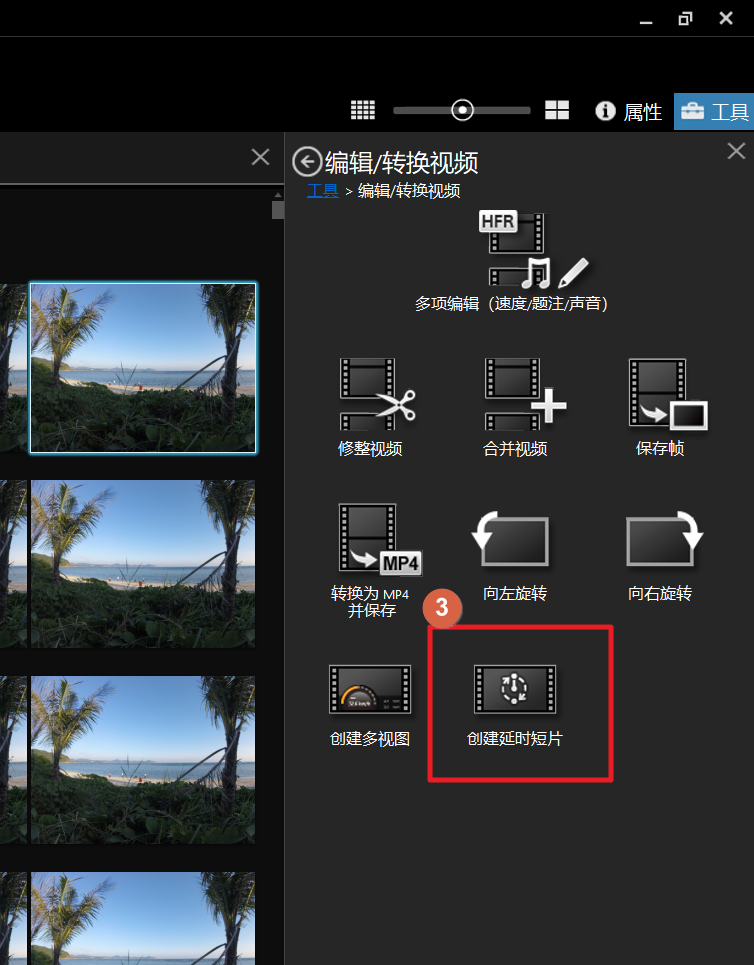
3. 打开“创建延时短片”功能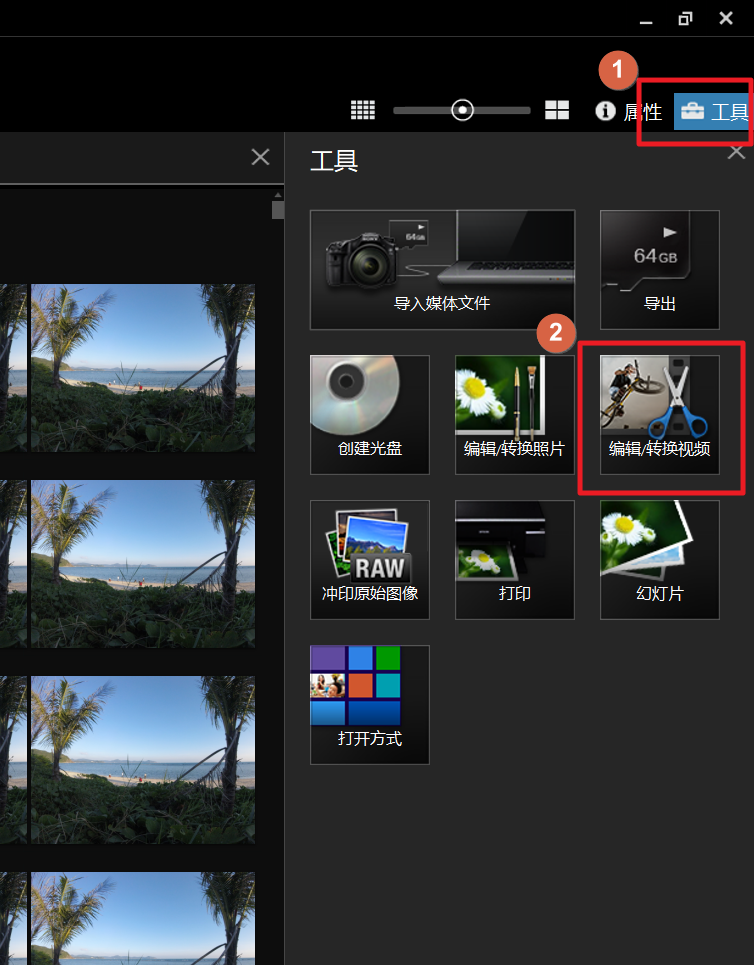
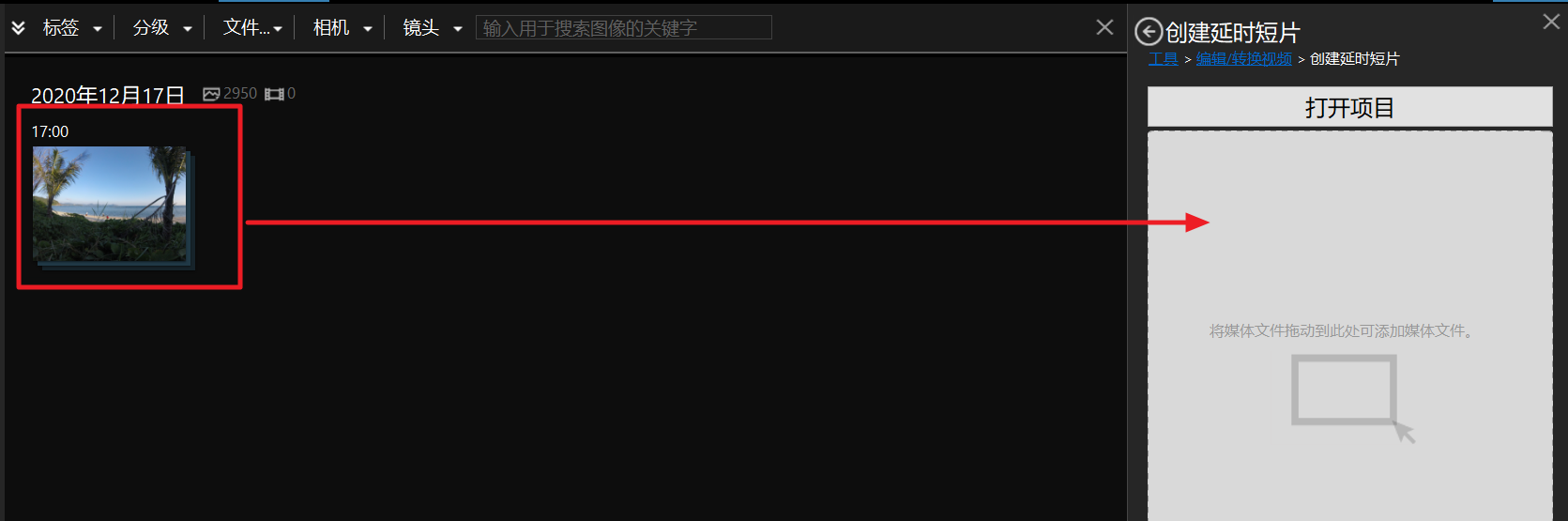
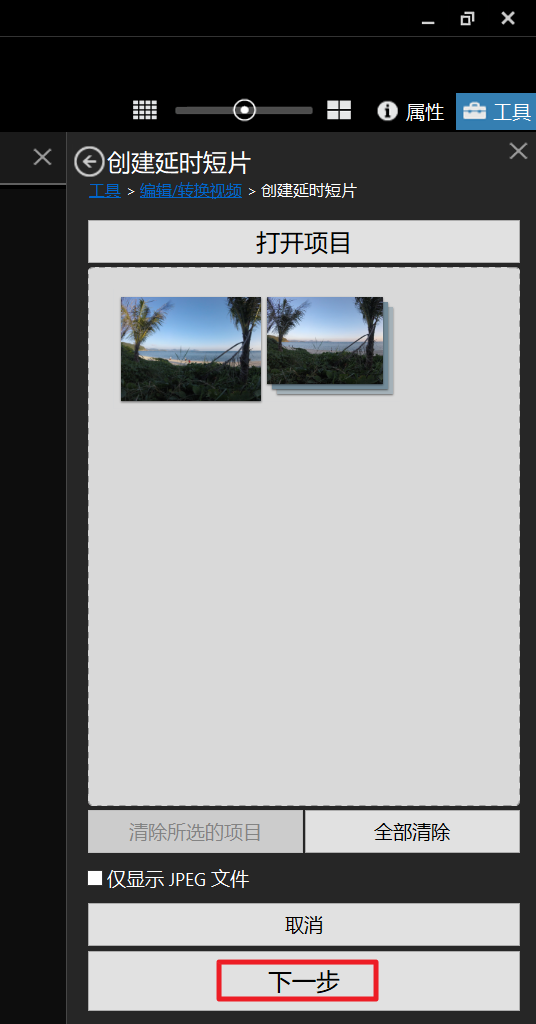
下一步
5. 播放速度、背景音乐、裁剪视频总长度、添加文字
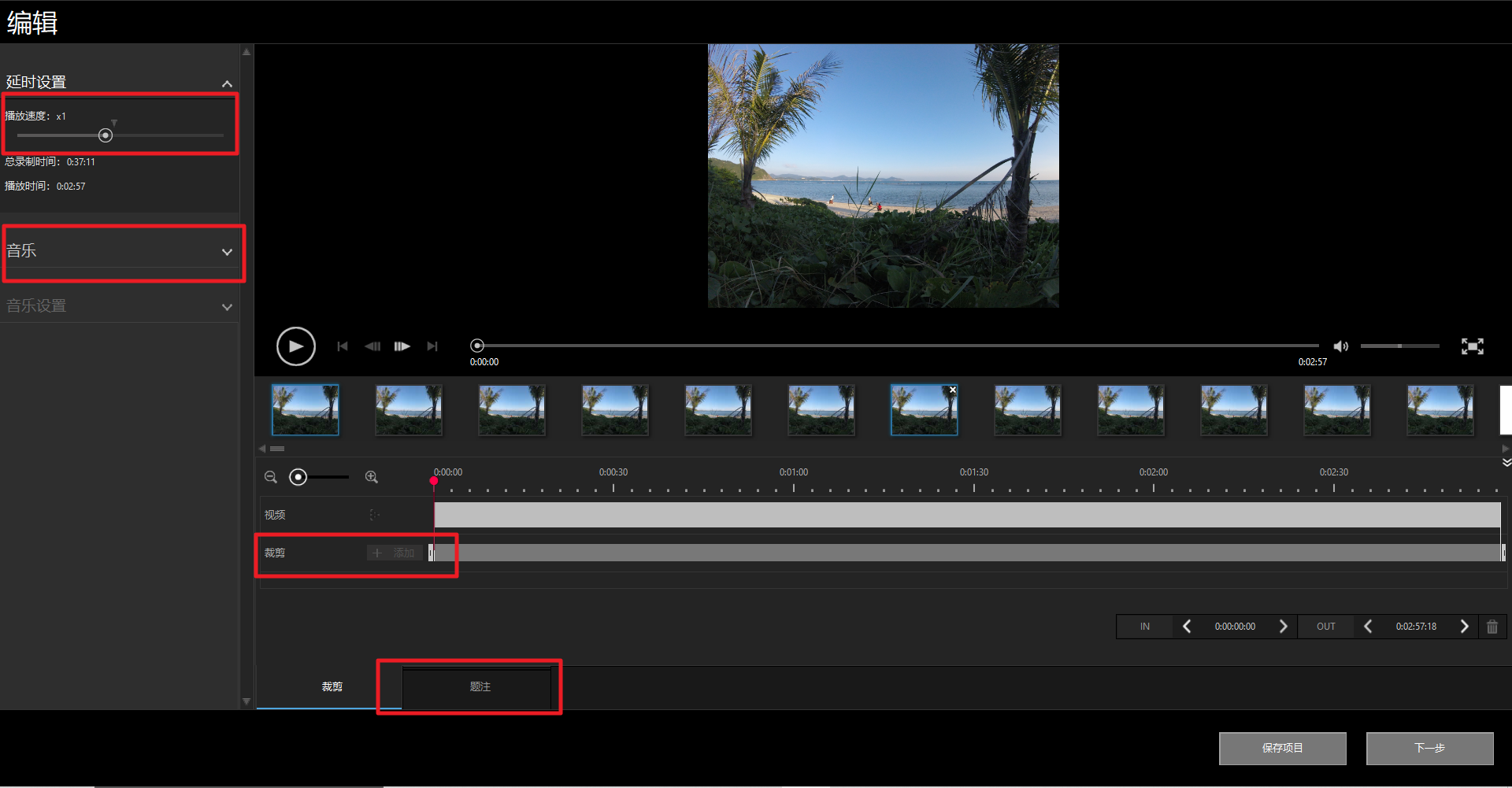
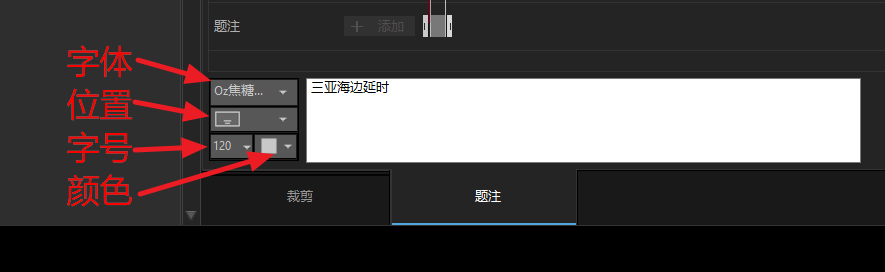
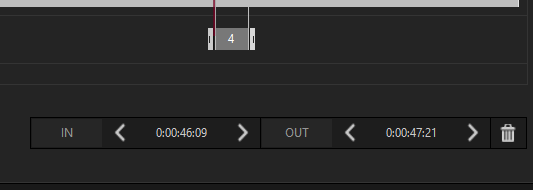
* 添加文字这个功能可以灵活运用。多添加几个可以达到歌词或字幕的作用。在视频头尾添加可以到达一点intro outro的作用。
6. 下一步,再选一下分辨率就可以保存了
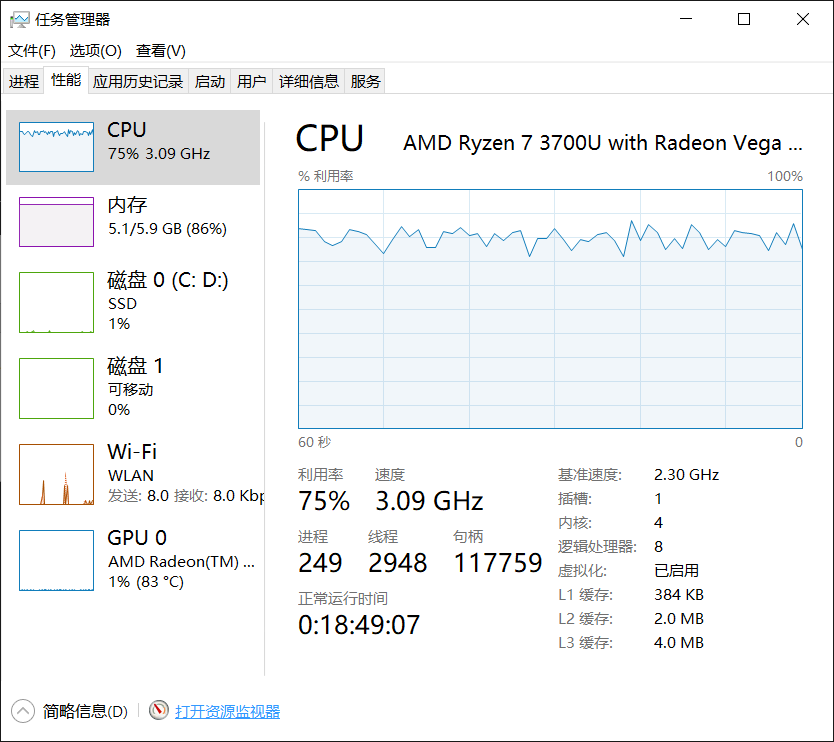
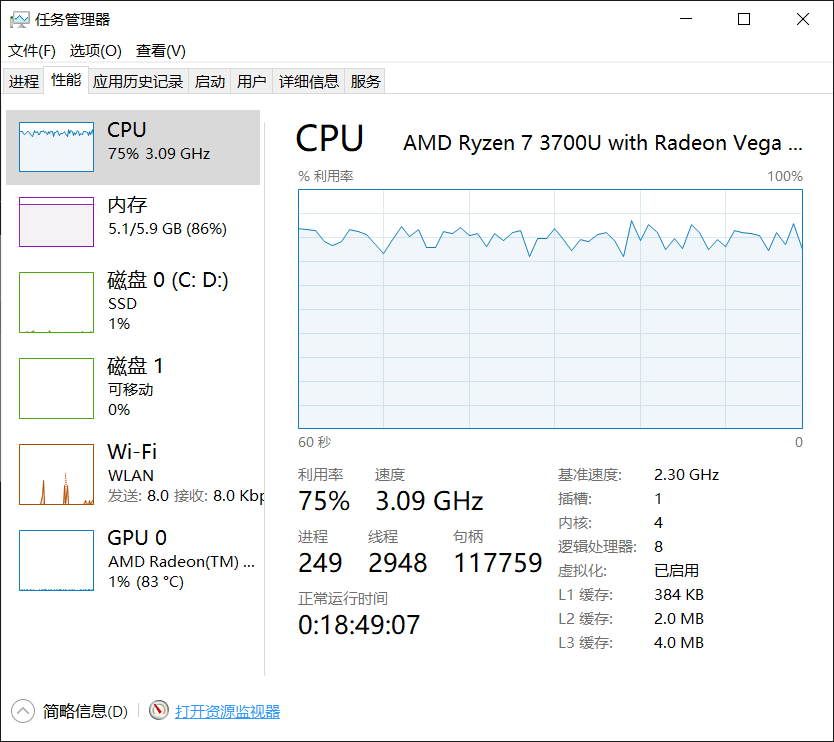
资源占用如图
7. 最后,说一下缺点和期望。
PMH只能生成16:9的视频,不能刚好按照片尺寸生成视频。
如果照片不是16:9,那么生成的视频会添加黑边。要是能选择是裁剪还是黑边就更好了。
添加文字的功能如果能调整透明度就好了,可以达到打水印的作用。

 博文
博文


