Xshell 和 Xftp 免费用户无标签页数量限制 入门使用说明
不用去费劲找破解版了。
https://www.netsarang.com/en/free-for-home-school/
Update: As of 02/16/2022 the tab limits for our Free Licenses have been removed. All free users can now access unlimited tabs by downloading the latest build below or updating your existing clients.
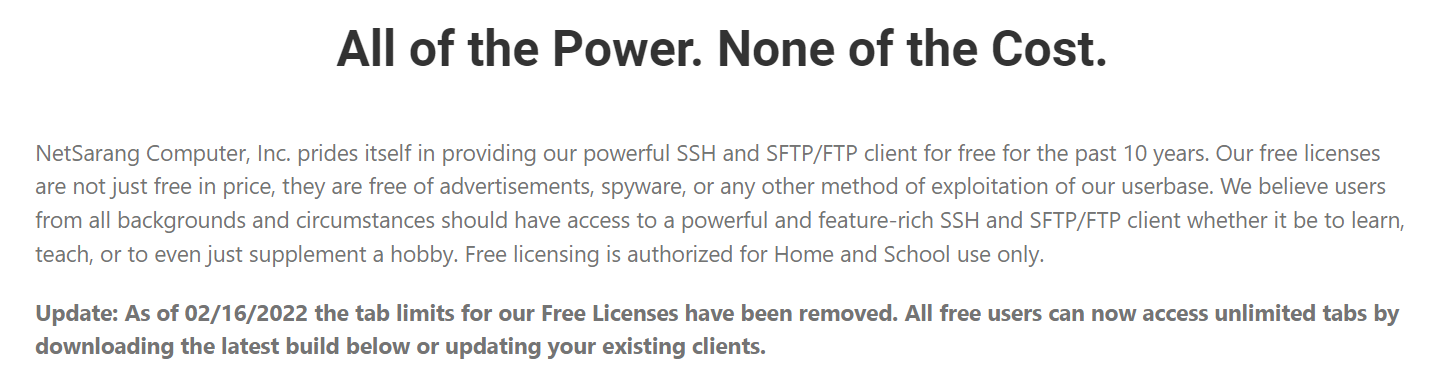
不过最新版本的免费授权,关闭程序后会显示几秒钟这个窗口。
反正我是不介意,毕竟要尊重人家版权。不然就别升级呗,标签页不超过4个其实个人用用够了。
-----------有了 SSH 工具怎么登录 VPS 呢?
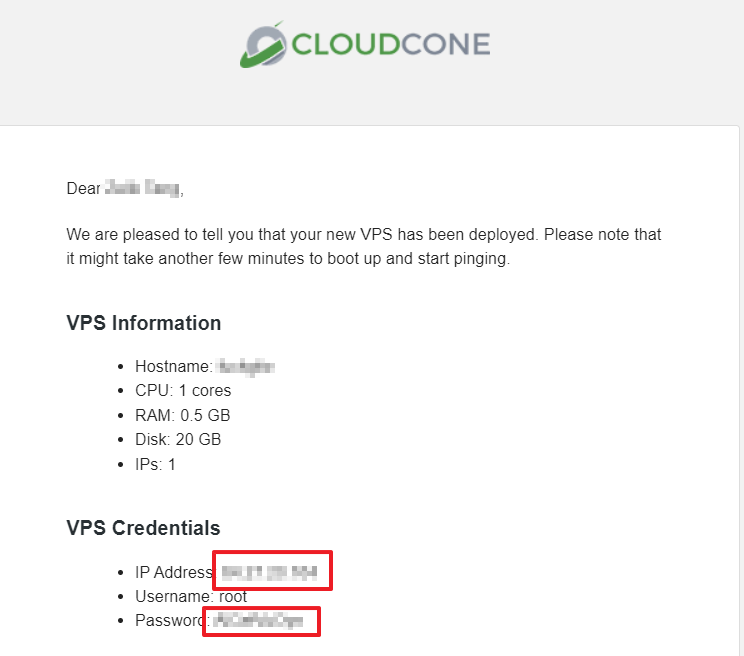
一般你购买 VPS 成功以后,会收到像这样的一封邮件。

或者是这样:
或者是这样:
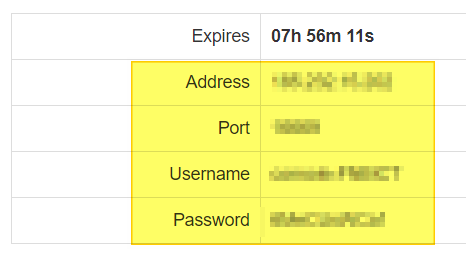
邮件中的 IP Address 就是 SSH 登录的 IP 地址。端口如果没写,那就是 22,如果是特殊端口一定会告诉你的。Username 一般是 root,如果是特殊的也会告诉你。Password 当然就是登录密码了。
运行Xshell
切换为中文

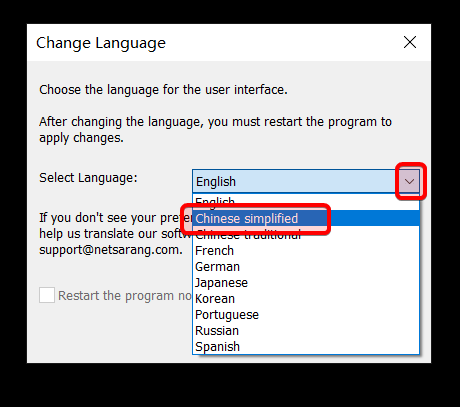
将Xshell关闭重启就是中文界面了。
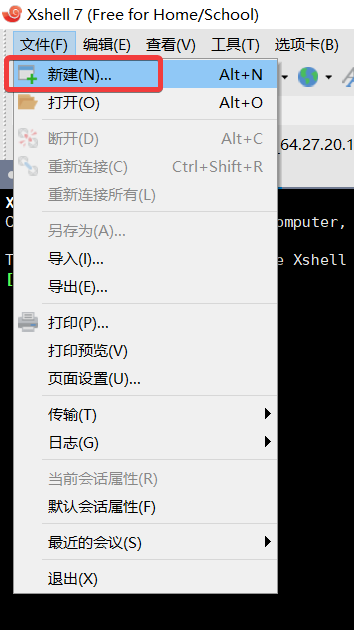
菜单 文件 - 新建
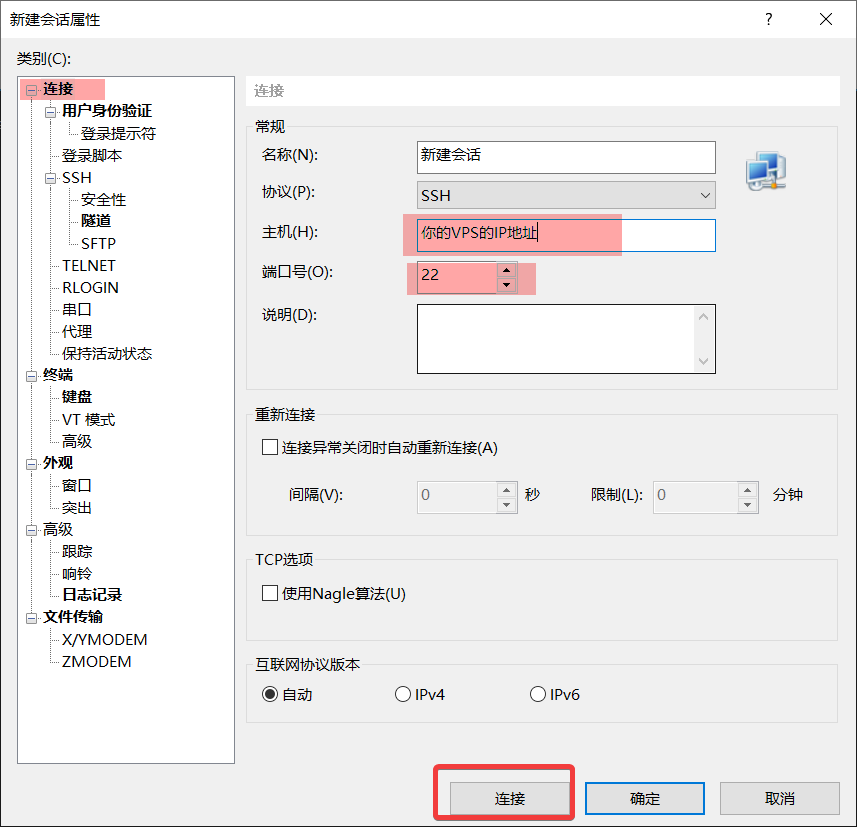
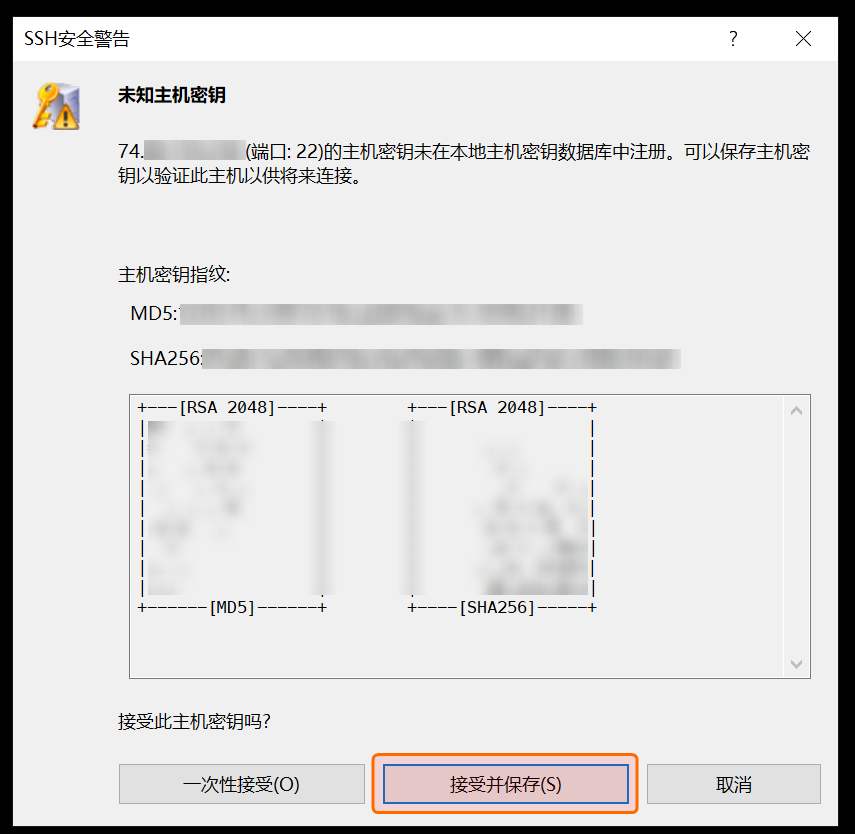
如果是第一次登录这个主机, 会弹出一个确认指纹的窗口.
点击"接受并保存"
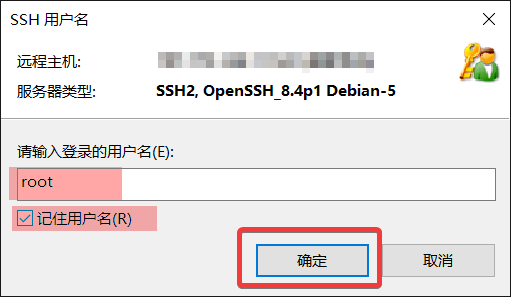
勾上“记住用户名”,点击“确定”
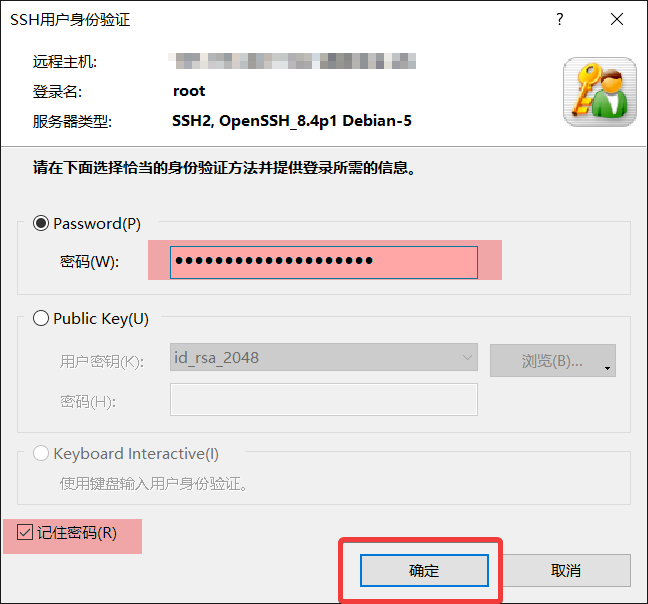
勾上“记住密码”,点击“确定”
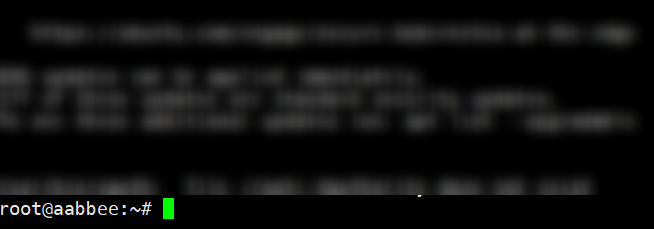
如果你的 IP,端口,用户名,密码都正确的话,你已经成功 SSH 登录了。
你看到左下角是这样的提示, 就是登录成功了.
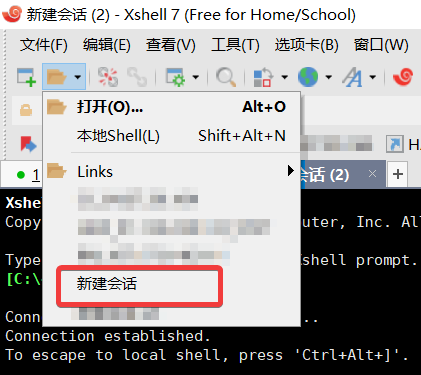
并且这个连接的设置都已经保存了,以后你在菜单中点击就直接登录了。

 博文
博文


