IPv6 VPS 搭 V2ray 梯子 Warp开IPv4'网口' 全程手机操作
bash <(curl -L https://github.com/crazypeace/V2ray_Vmess_TCP/raw/main/install.sh)
bash <(curl -L https://github.com/crazypeace/V2ray_VLESS_WebSocket_TLS_CaddyV2/raw/main/install.sh)
bash <(curl -fsSL git.io/warp.sh) 4

 点击机器人的名字,发送 /getid 给机器人,就会得到你的 Telegram ID,将其填到此页面内。点击"Submit"
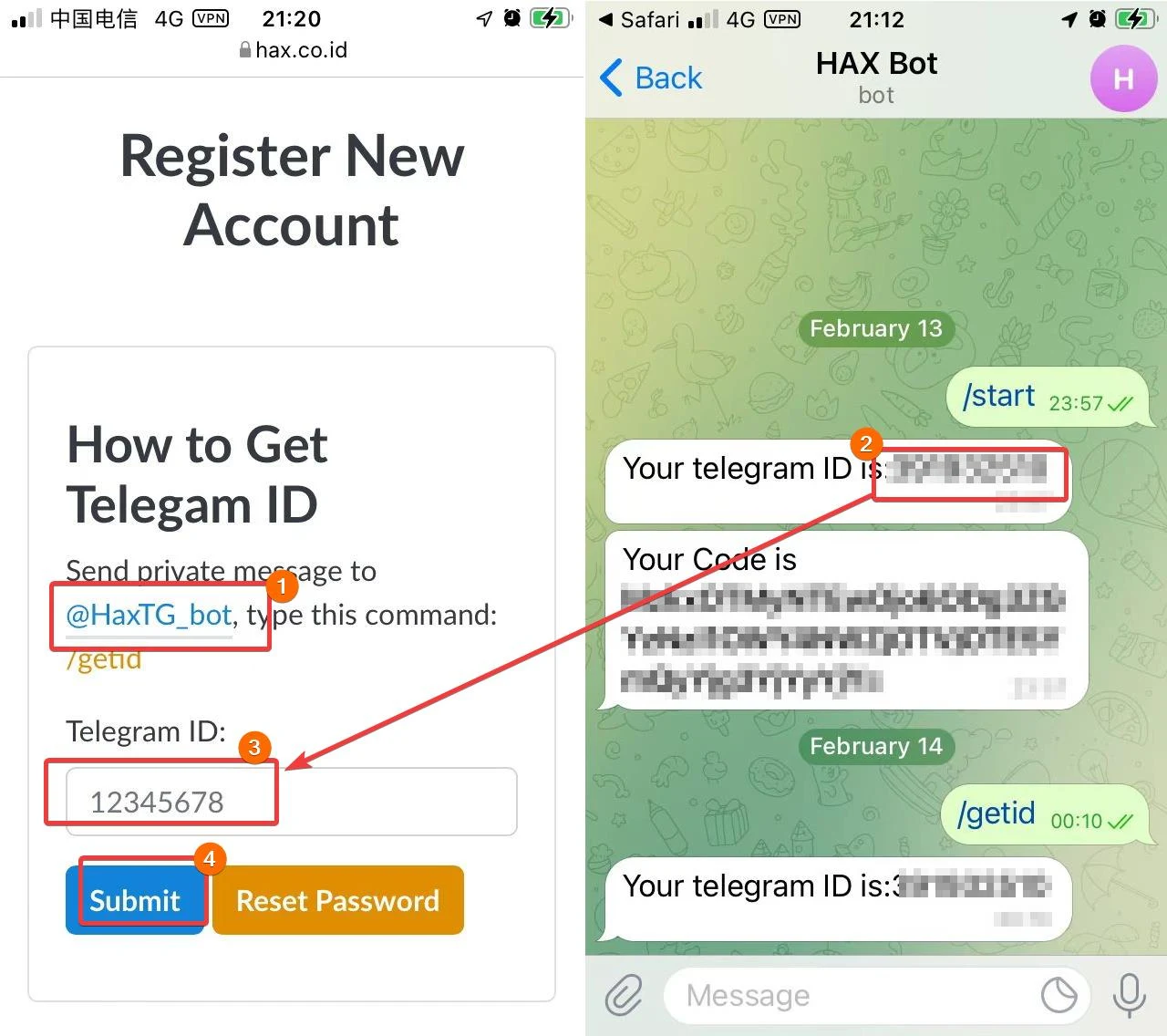 接收验证码,填写到页面中,输入你的HAX账户密码。点击"Submit"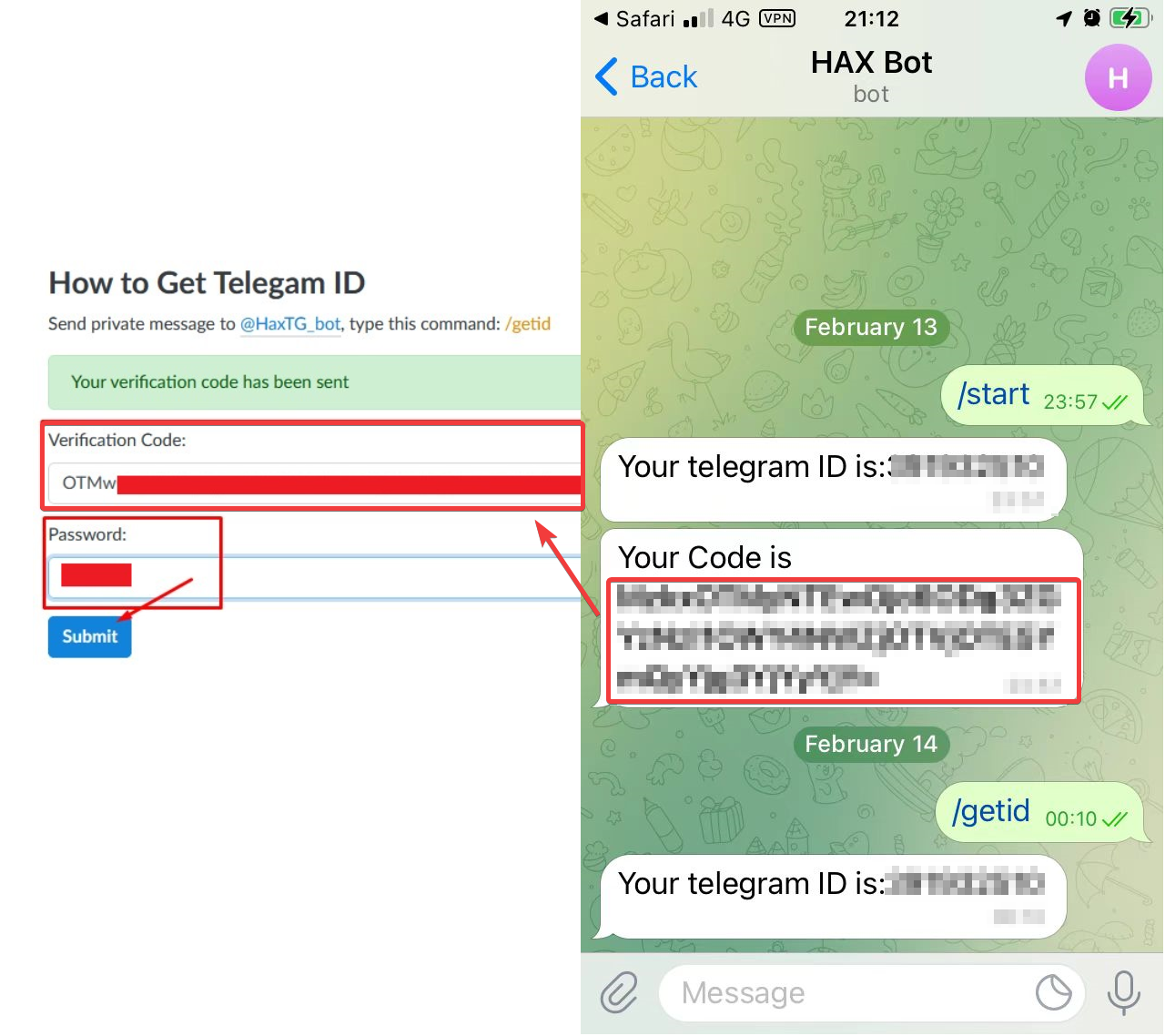
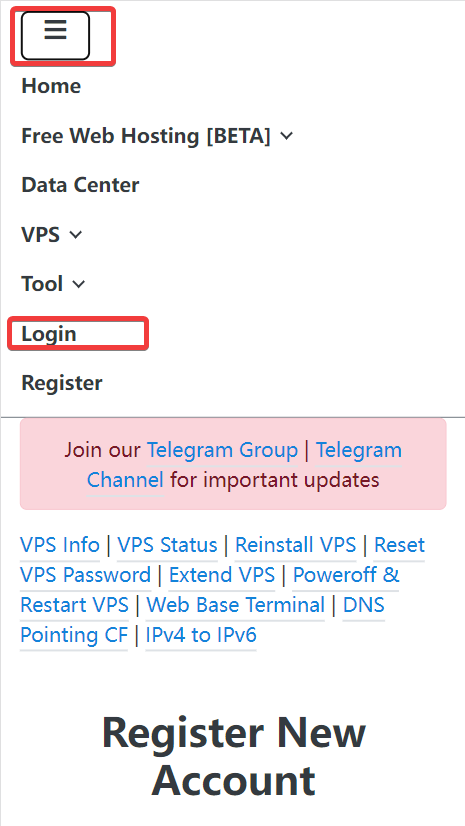 输入用户名,密码,通过人机验证,点击"Submit"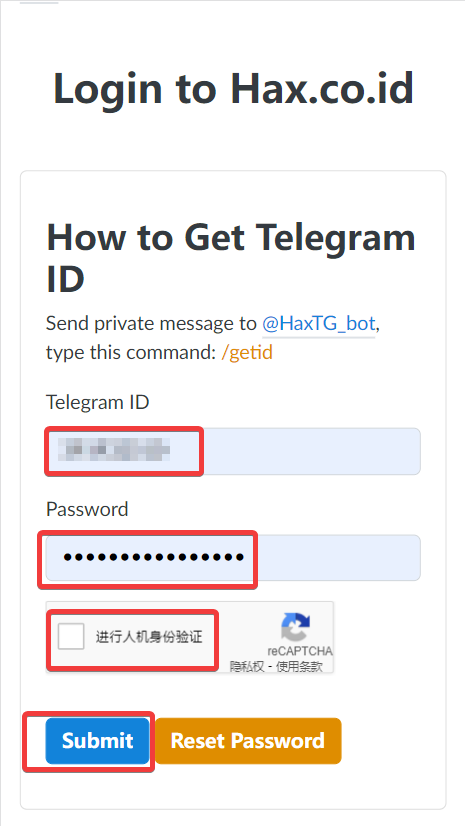
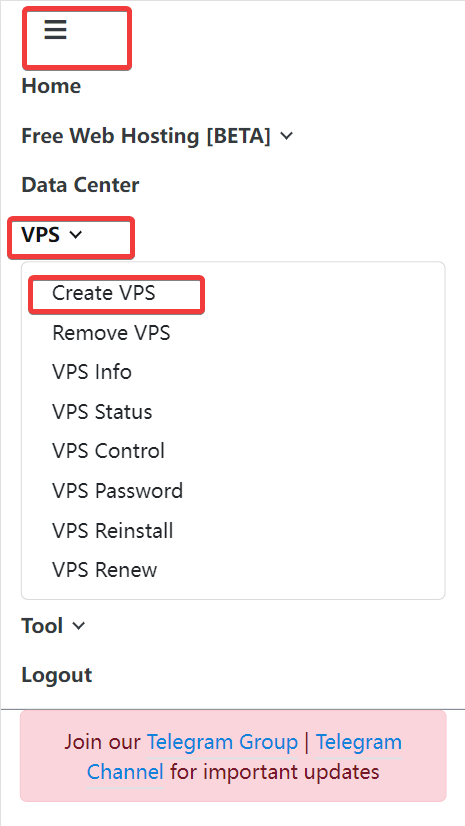 数据中心随便选,不是OPENVZ的就行,操作系统推荐 Debian 11,root密码自己定一个,推荐用 https://git.io/xkcdpw 生成,VPS目的随便选,勾上一堆"我同意",再通过一下人机验证。点击 "CREATE VPS"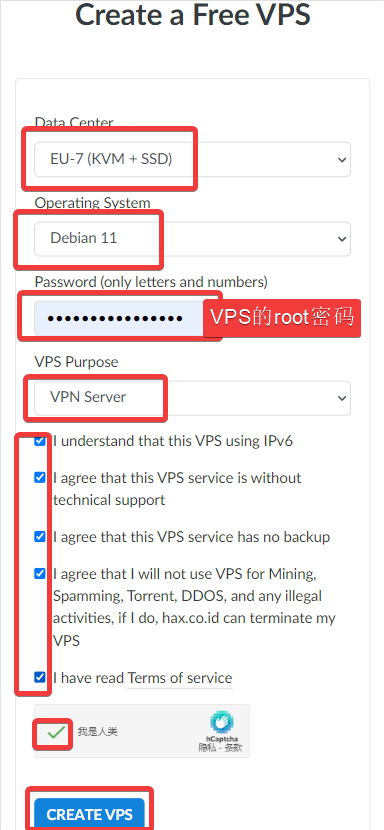
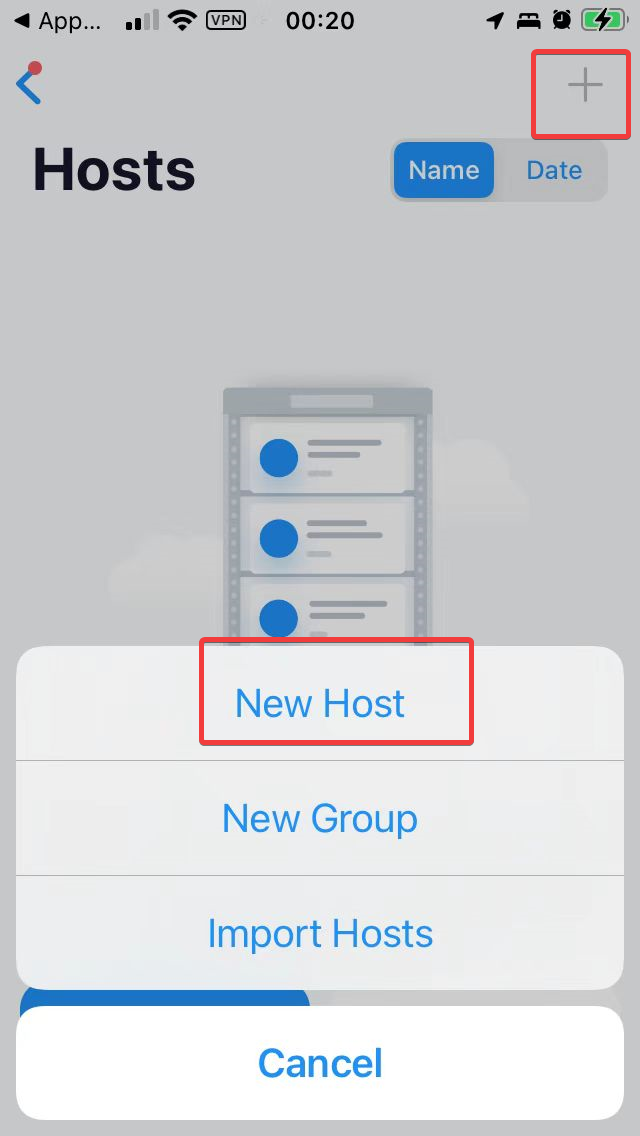
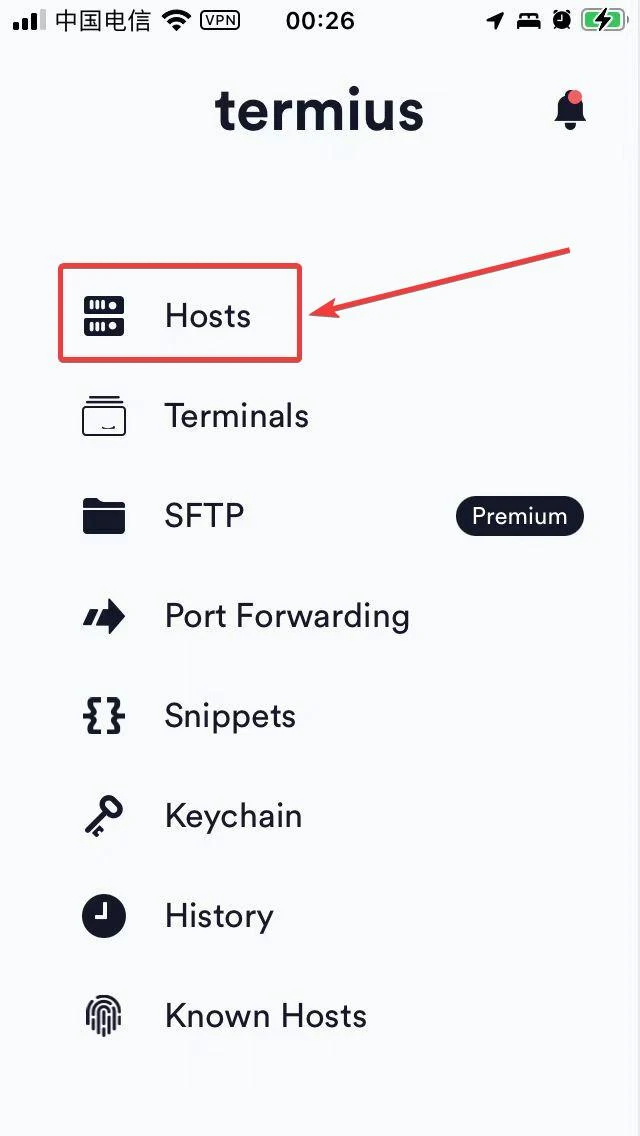 右上角的 "+" 号,添加 Host
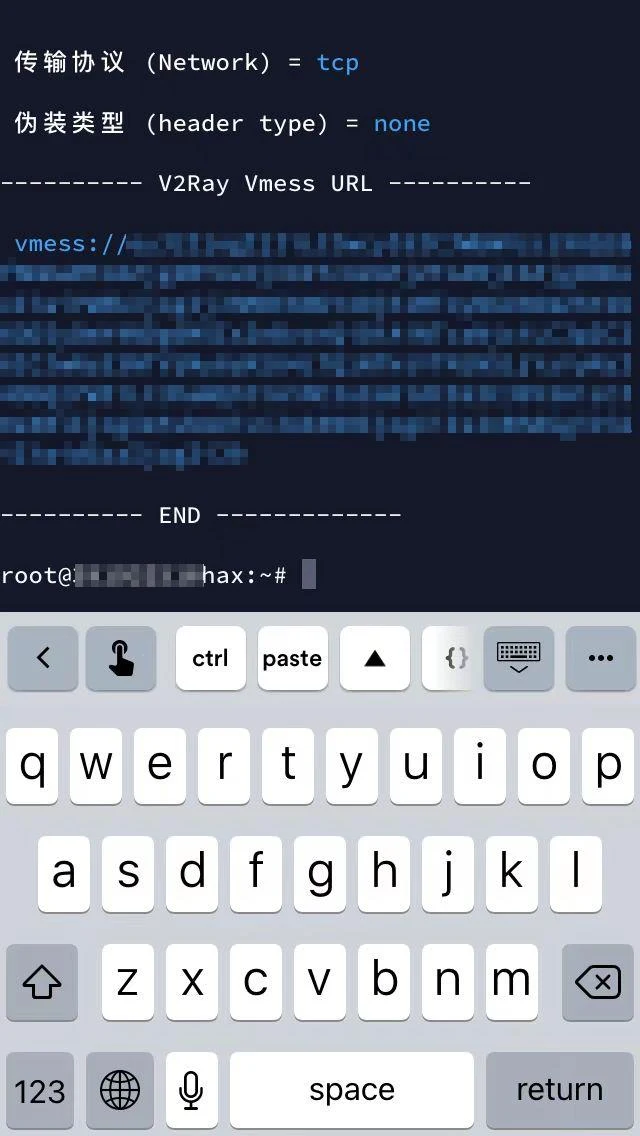 复制这个vmess链接,添加到你手机的翻墙软件里面。
bash <(curl -L https://github.com/crazypeace/V2ray_VLESS_WebSocket_TLS_CaddyV2/raw/main/install.sh)
bash <(curl -fsSL git.io/warp.sh) 4
前提条件:
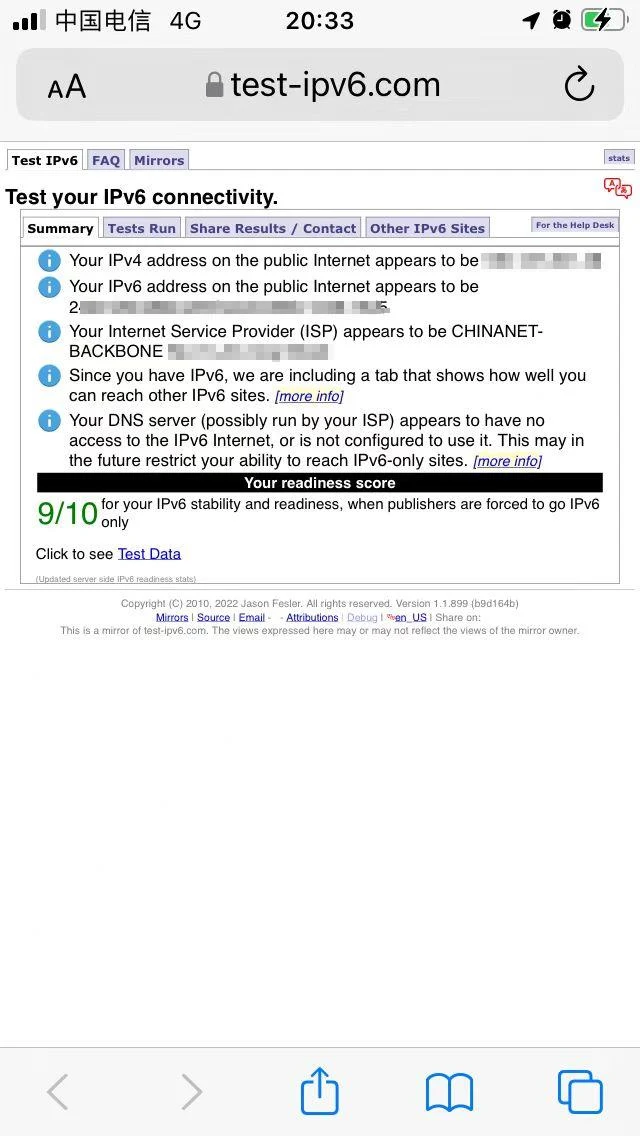
手机走数据流量有IPv6。一般来说都有。用你的手机流量访问 http://test-ipv6.com/ 测试一下。
手机要有个SSH工具。
iOS可以用 Termius 图标是这个
安卓可以用 JuiceSSH (source: apkmirror)
搭建过程:
1. 创建 VPS
以下过程以Hax.co.id为例。如果你是EUserv请Google搜申请教程。
申请HAX的免费VPS需要手机能上Telegram。
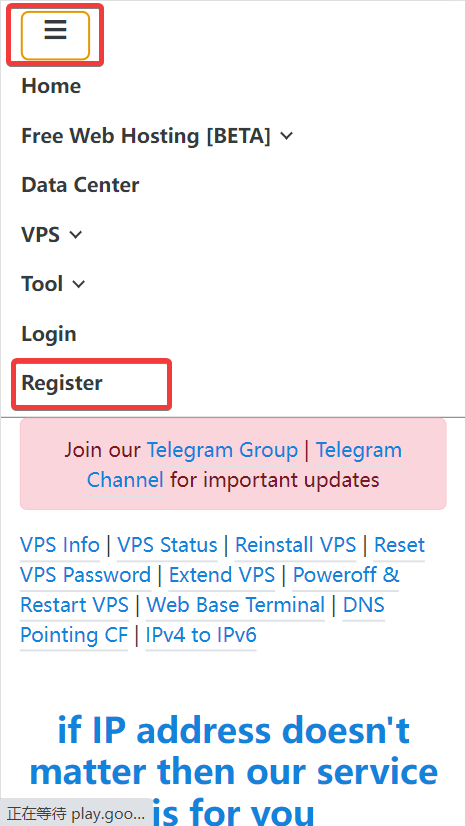
访问 https://hax.co.id/ 点击左上角 "三" - Register
也可以直接访问 https://hax.co.id/register
登录HAX账户,也可以直接访问 https://hax.co.id/login
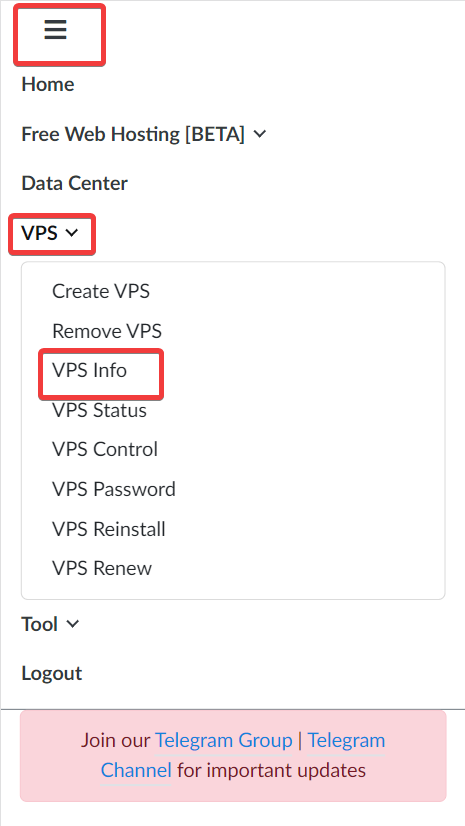
点击 "三" - "VPS" - "Create VPS",也可以直接访问 https://hax.co.id/create-vps/
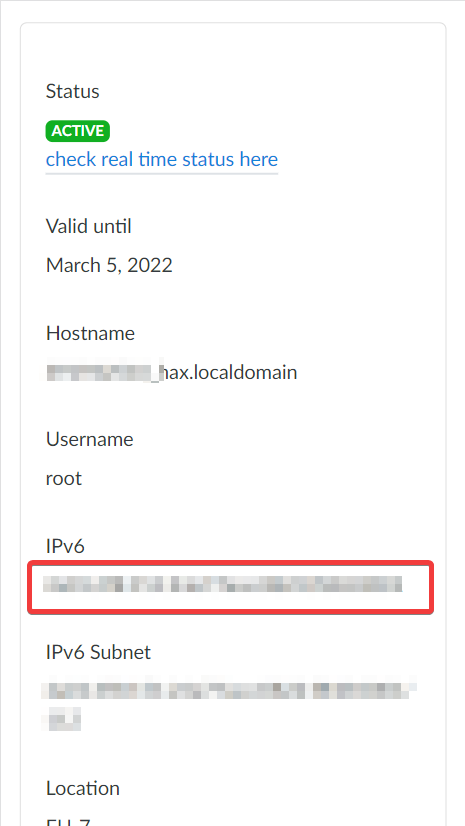
过几分钟去看 VPS - VPS Info,也可以直接访问 https://hax.co.id/vps-info
把你的 VPS 的 IPv6 地址记下来
2. SSH 登录 VPS
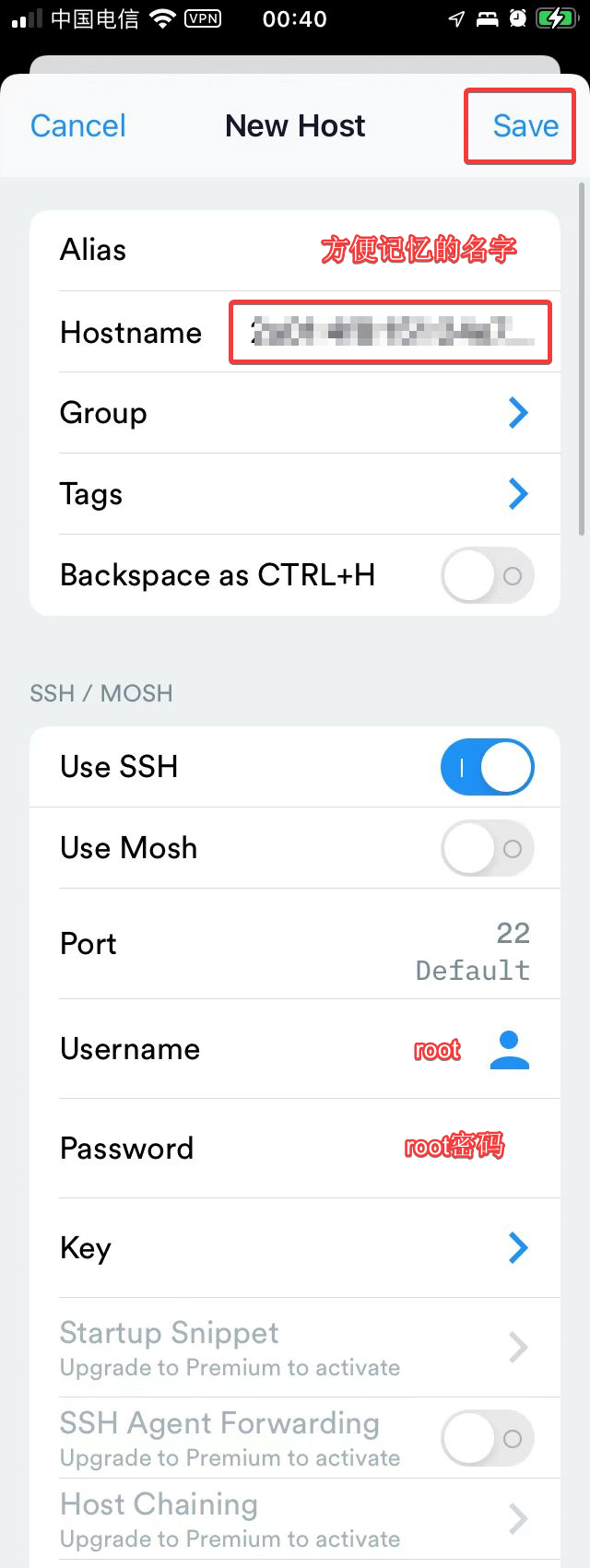
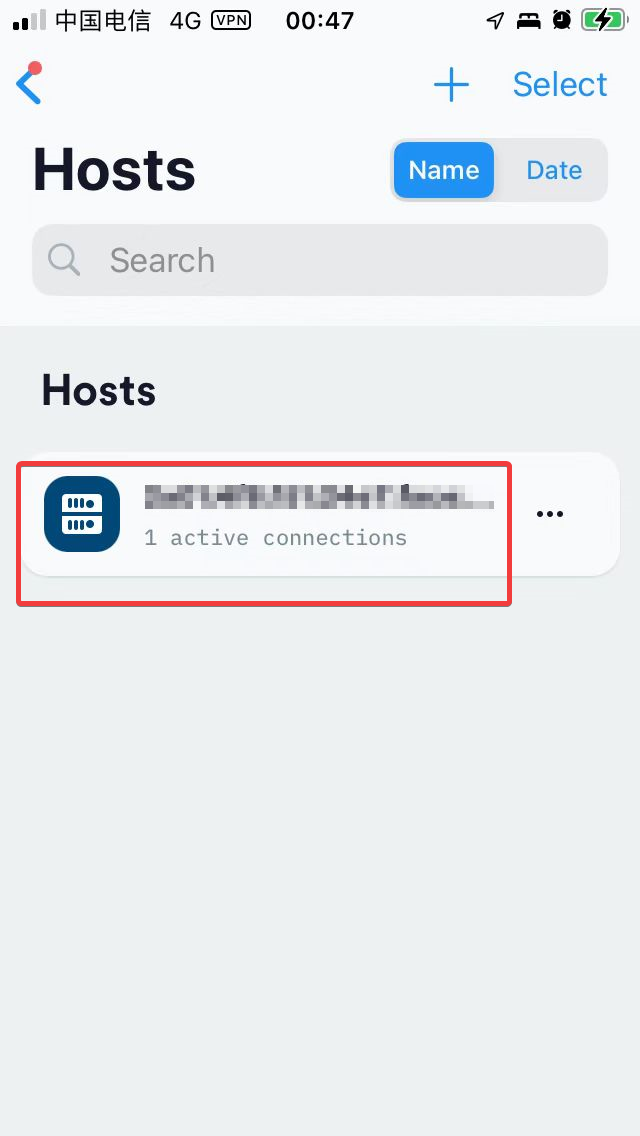
打开 Termius,进入 Host
Hostname 填 VPS 的 IPv6 地址
Username 填 root
Password 填 root 密码 (Create VPS那一步填的密码)
点击 "Save"
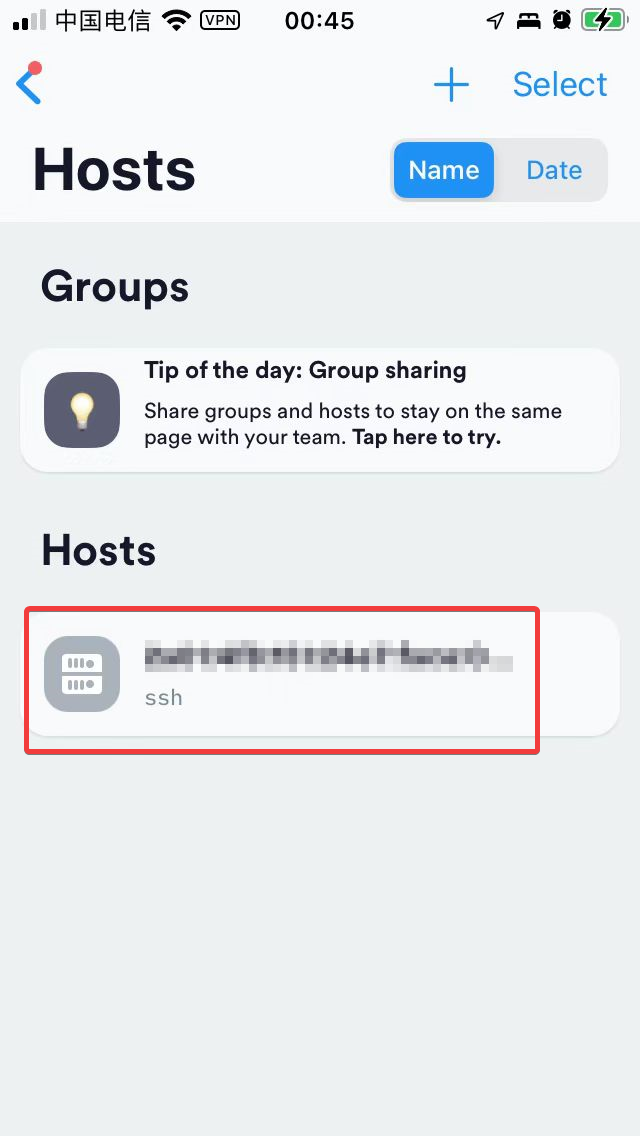
点击刚刚保存的 Host
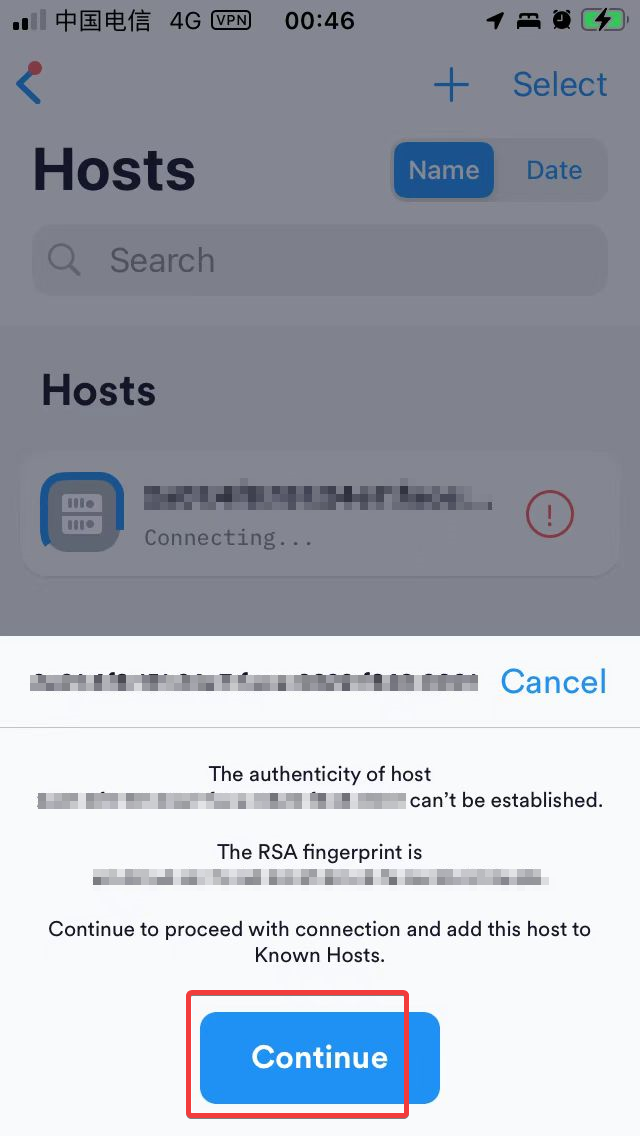
第一次登录 要同意服务器的指纹。
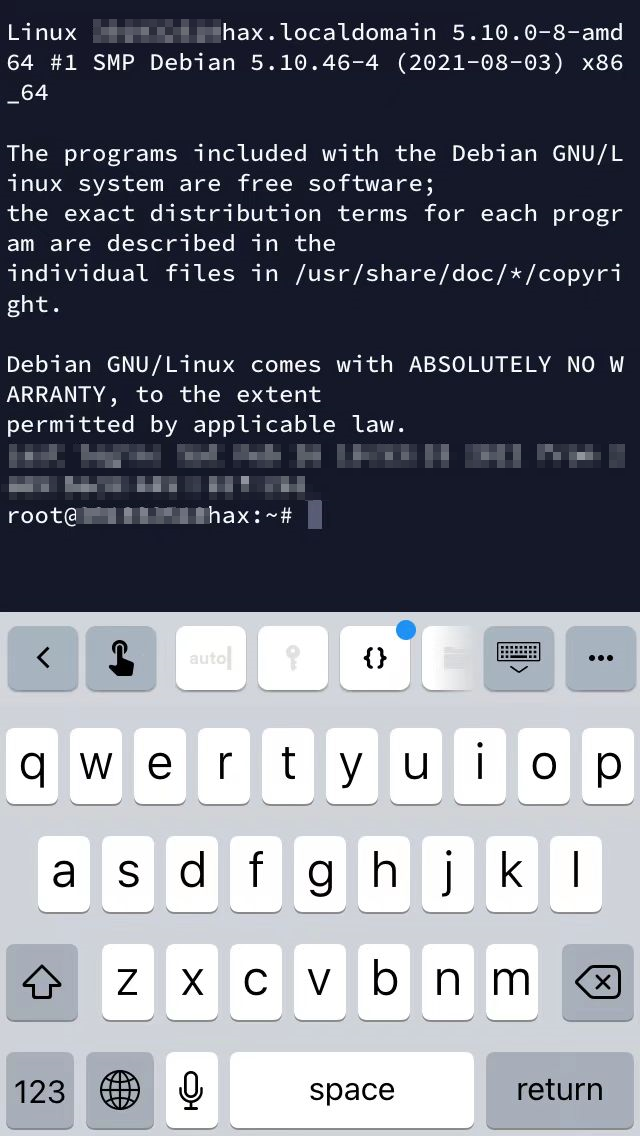
点击 连接好的 Host
就可以命令行操作 HAX VPS 了。
推荐优化一下 Termius 的设置,以方便你自己使用:Termius 附加键盘设置
不作此设置也可以,不影响以下步骤,只是操作方便与否。
3. 搭建 Vmess + TCP 协议的 V2ray
用SSH工具登录VPS,输入命令
apt update
apt install -y curl
bash <(curl -L https://github.com/crazypeace/V2ray_Vmess_TCP/raw/main/install.sh)
过程一路回车,得到一个vmess链接
目前这个梯子只能接受 IPv6 访问,手机数据流量可以访问,如果你的电脑没有 IPv6 那么用不了。想折腾的当然可以走端口转发,hax.co.id本身就提供IPv4端口转IPv6端口,但是一是转发服务器可能会被墙,二是速度可能会受影响。
我测试了一下,这种方式开代理访问 freenom.com 申请不了免费域名(当然,挡不住你试试,如果成功了当然最好)。所以想搭 WebSocket + TLS 模式的话,需要以其它方式搞到域名。比如,蹭别人的节点上freenom.com申请,或者自己买一个便宜的比如 .xyz 的域名。
有域名在手,就可以跑这个VLESS + WebSocket + TLS + Caddy v2 伪装反代网站脚本了
bash <(curl -L https://github.com/crazypeace/V2ray_VLESS_WebSocket_TLS_CaddyV2/raw/main/install.sh)
4. 搭建 VLESS + WebSocket + TLS 模式的 V2Ray
namesilo 的DNS解析很慢。建议改到Cloudflare解析。
打开 https://www.cloudflare.com/ 注册一个账户
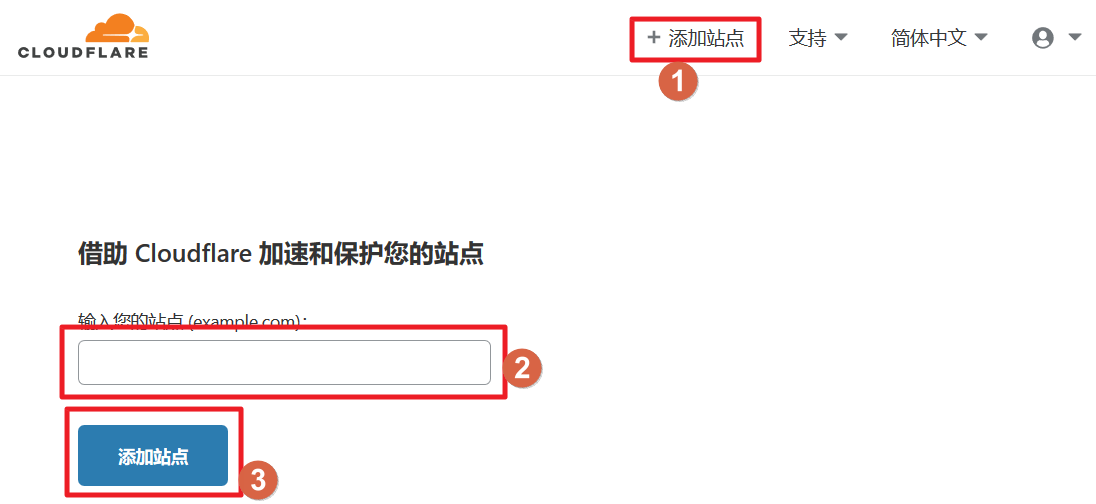
选择添加站点,输入你申请的域名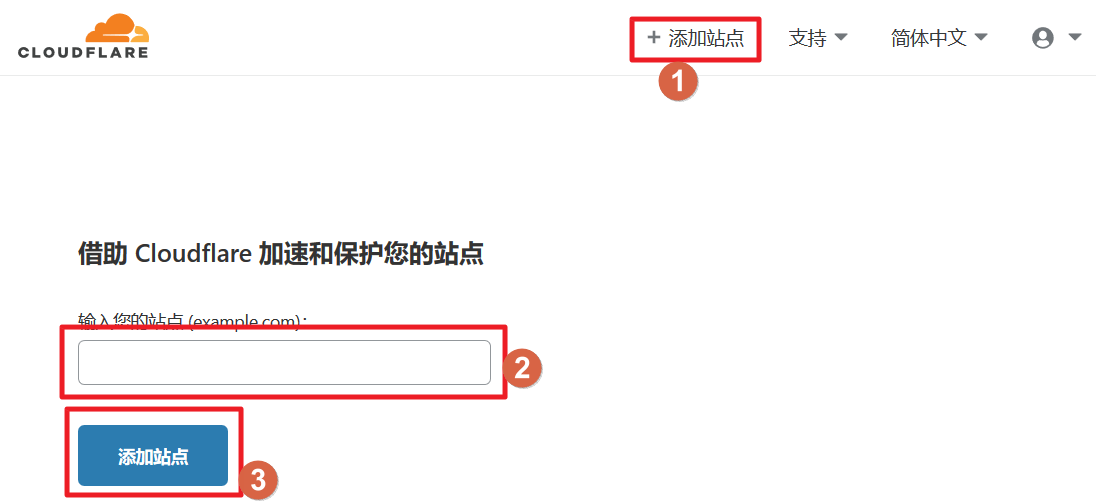
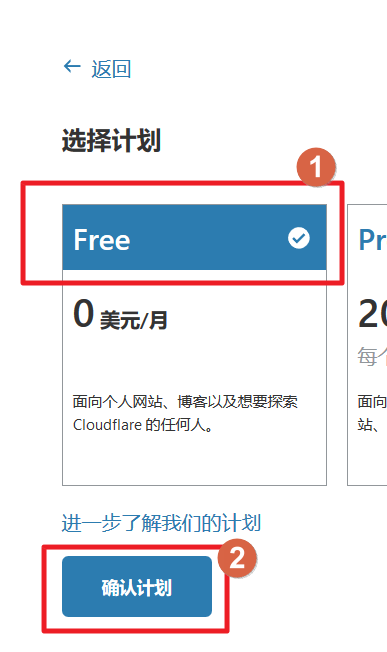
选择免费计划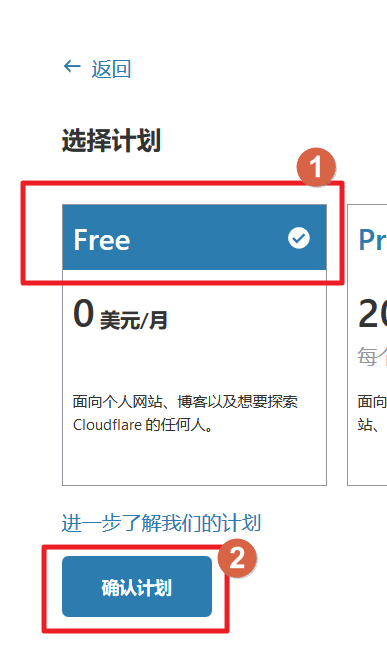
等待一会儿,然后手动添加DNS解析
点击“添加记录”,"类型"改为AAAA,“名称”中输入@,IPv6地址输入VPS的公网IP,代理状态那里要点一下图标,从橙色的云朵“已代理”变成灰色的云朵“仅限DNS”,点击“保存”。
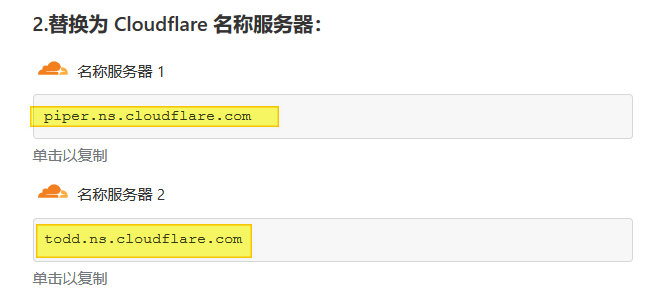
点击“继续”。 在接下来的页面中,注意两项“名称服务器”的信息。
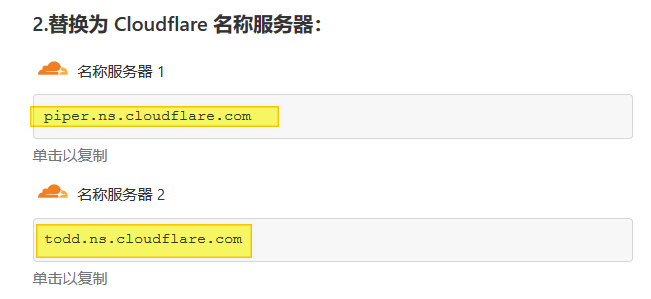 点击“完成”。
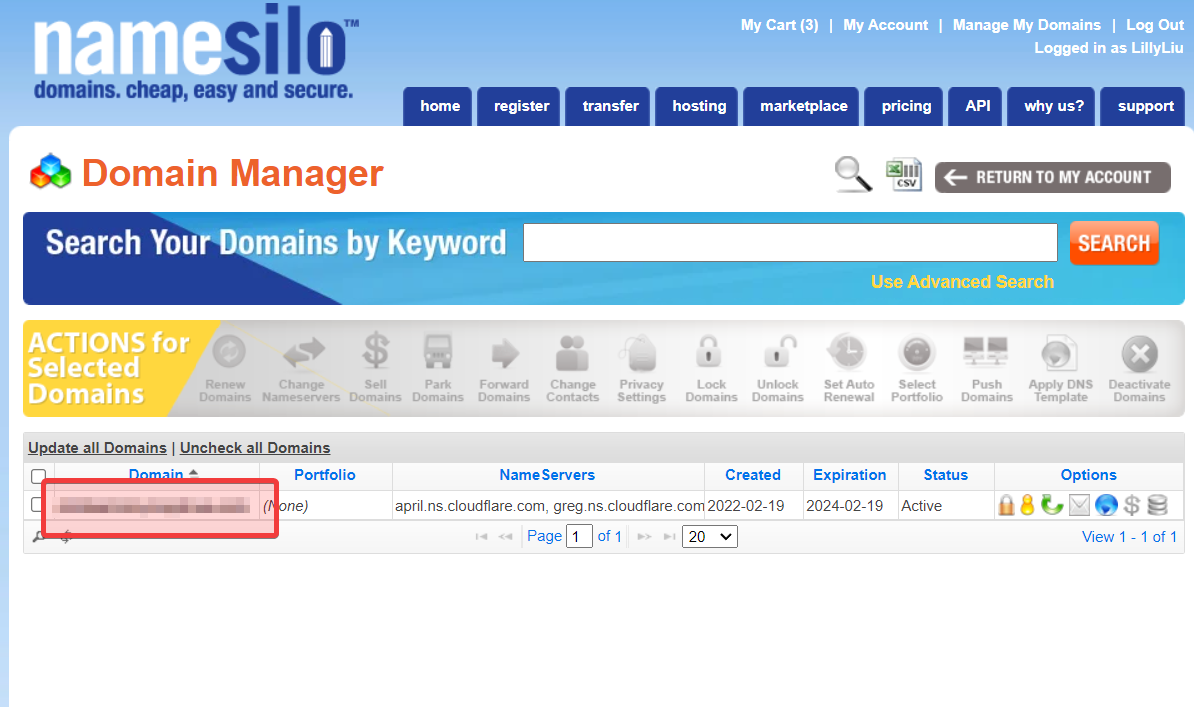
namesilo.com管理后台。点击你的域名。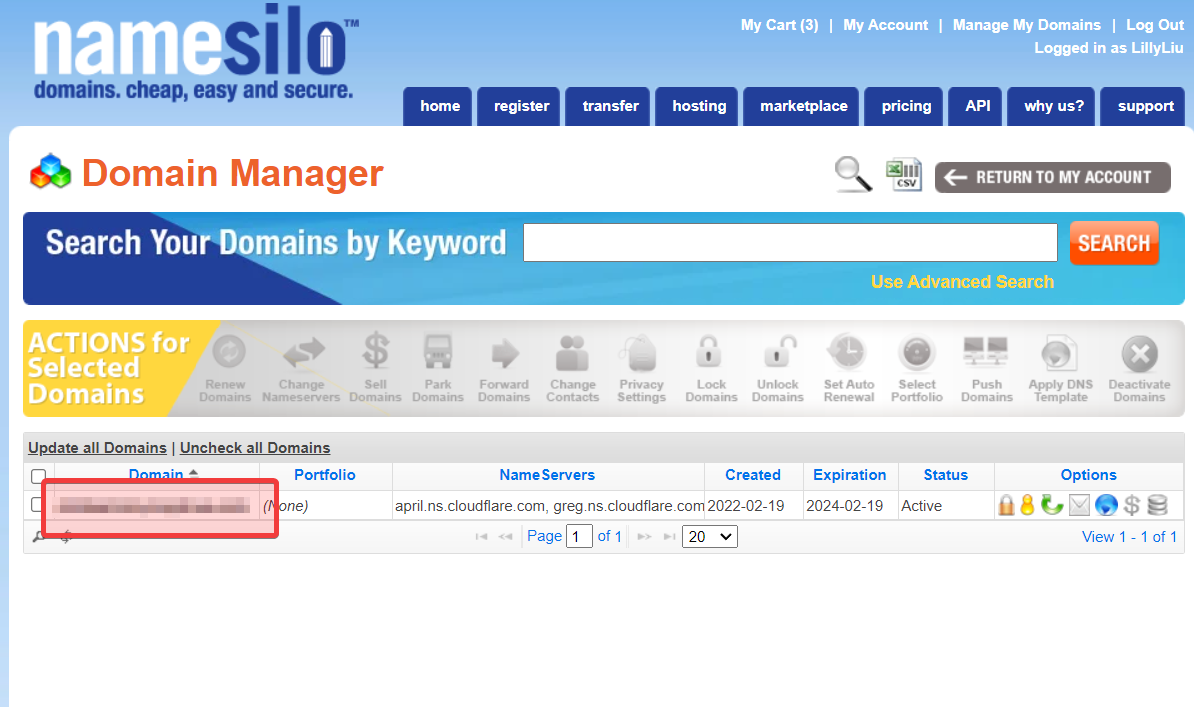
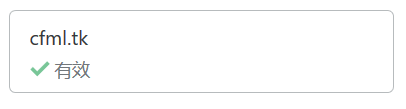
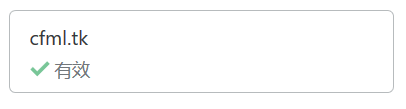
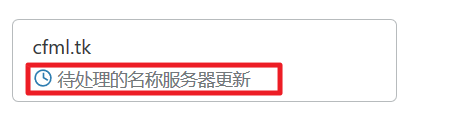 如果状态为绿色的对勾,那么说明名称服务器切换生效了。点击它,我们继续修改一些设置。
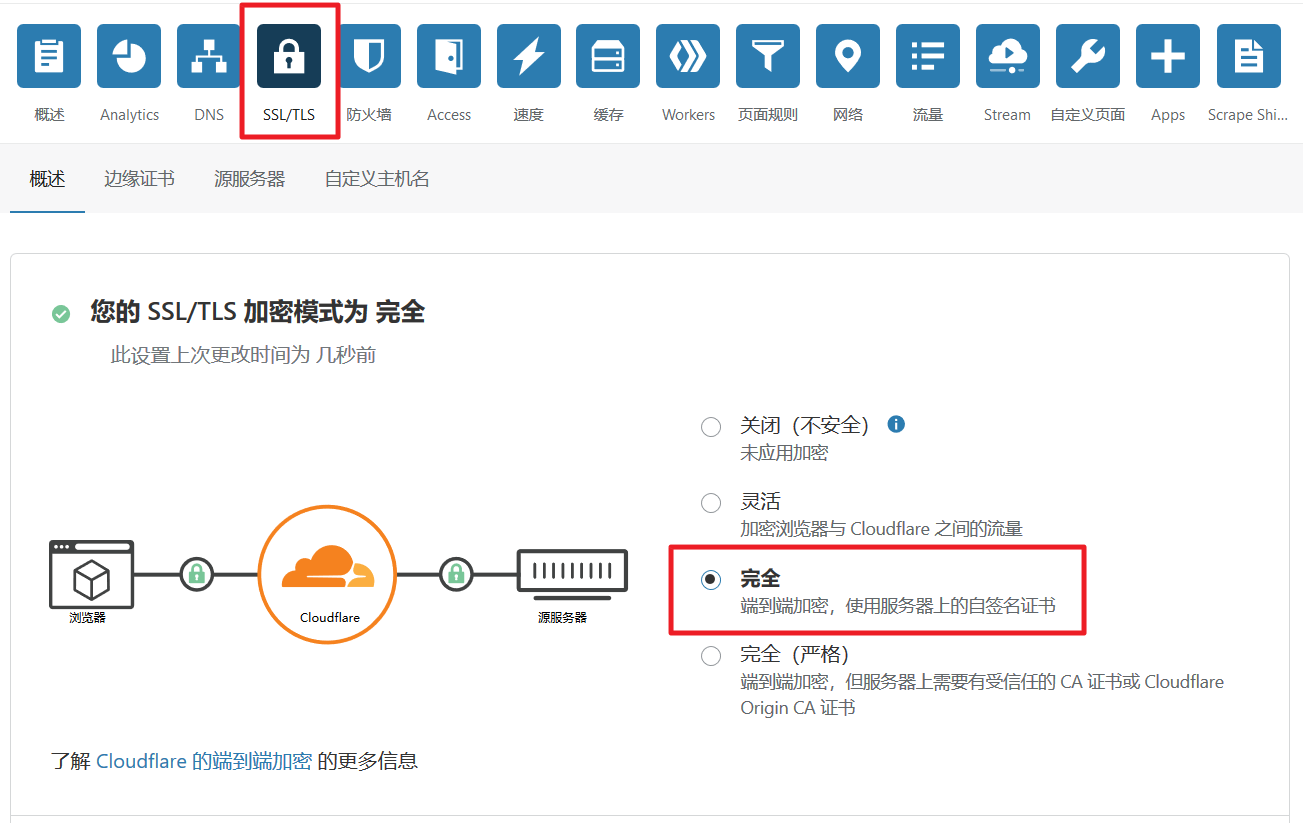
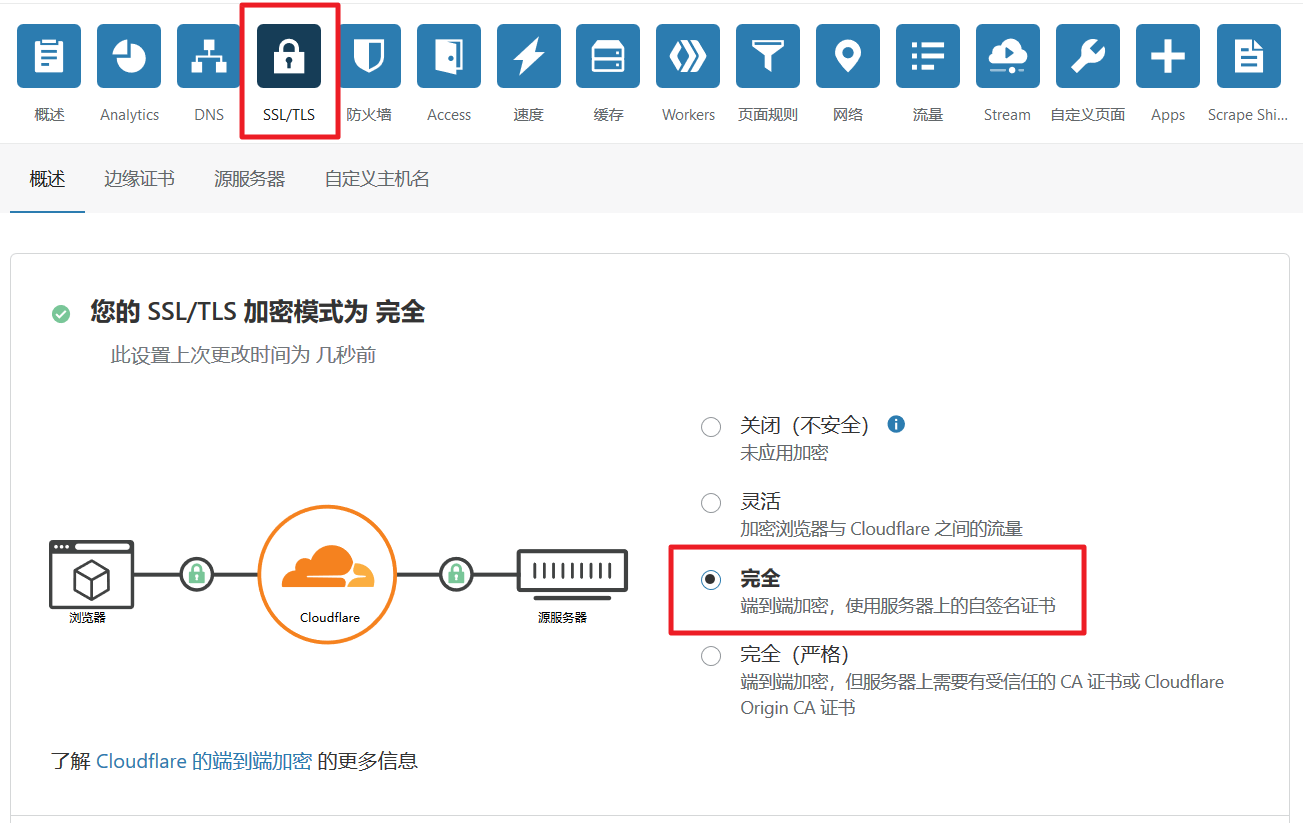
 点击“SSL/TLS”,切换到“完全”。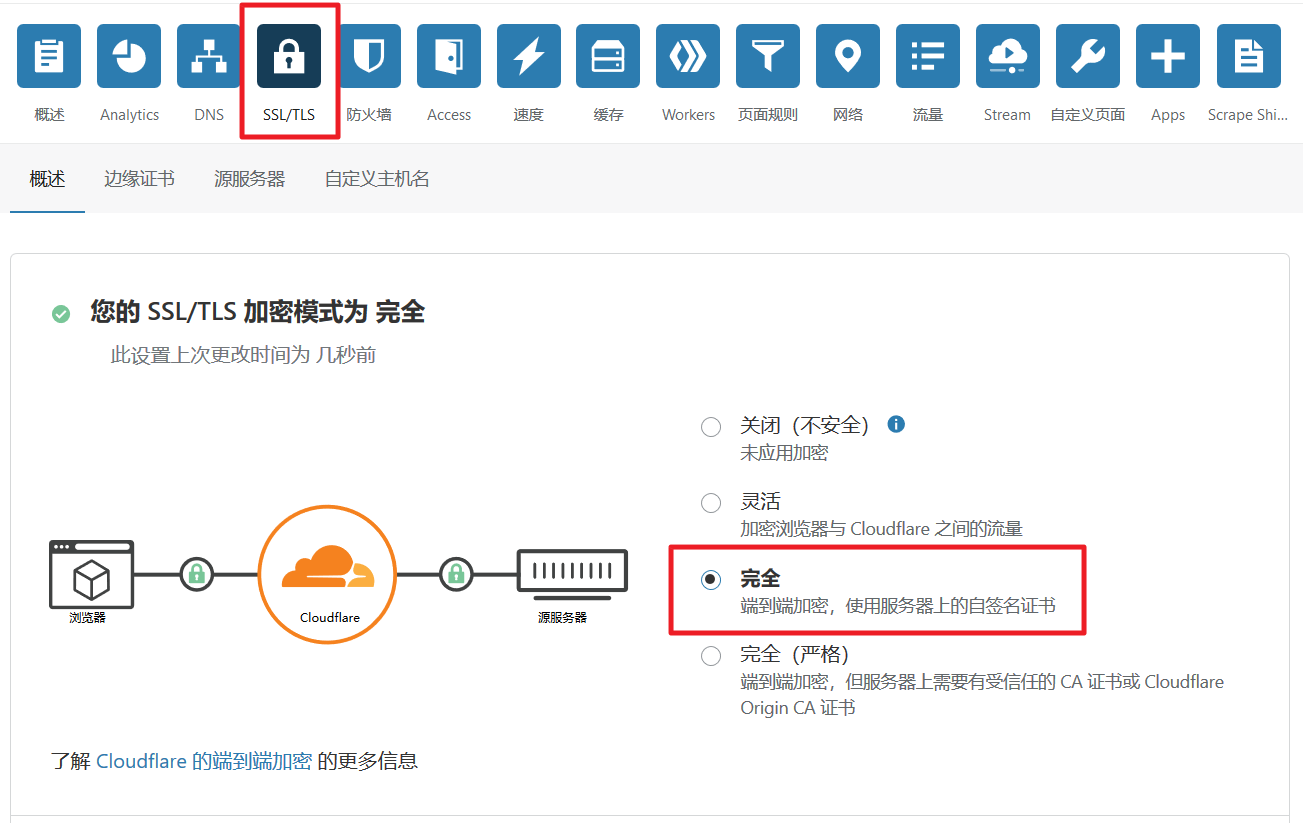
=======================================
点击“添加记录”,"类型"改为AAAA,“名称”中输入@,IPv6地址输入VPS的公网IP,代理状态那里要点一下图标,从橙色的云朵“已代理”变成灰色的云朵“仅限DNS”,点击“保存”。


namesilo.com管理后台。点击你的域名。
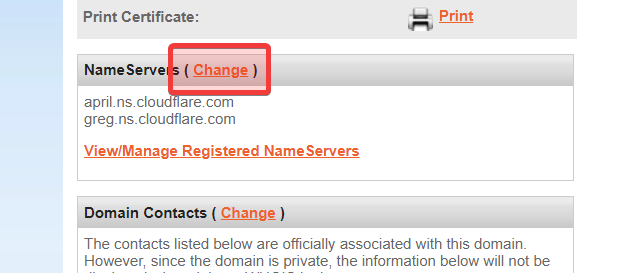
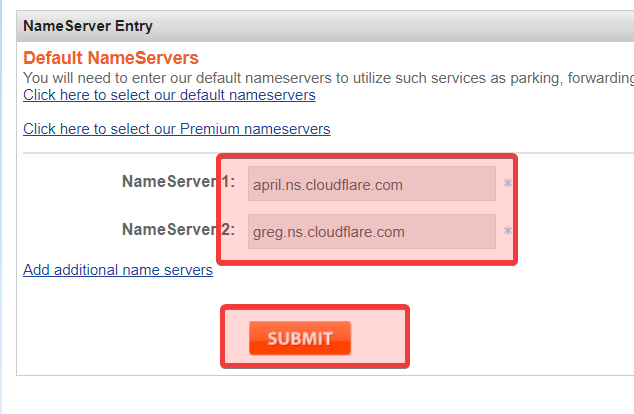
Change NameServer Manager
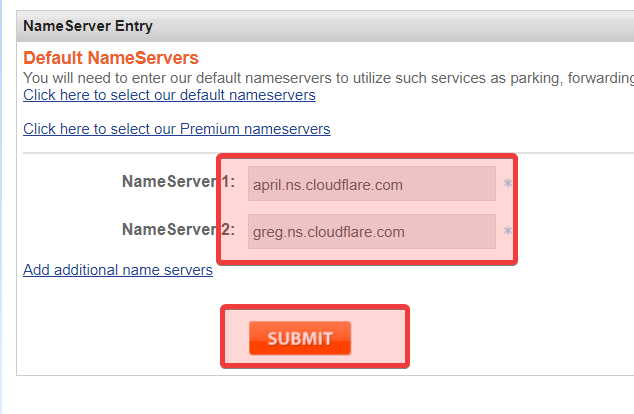 输入Cloudflare的那两项名称服务器。
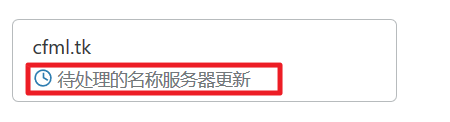
登录Cloudflare,看看你的域名状态,如果是下面这样“待处理的名称服务器更新”,你还需要等待。如果名称服务器切换成功,Cloudflare会给你发邮件的,请关注你的邮箱。

登录Cloudflare,看看你的域名状态,如果是下面这样“待处理的名称服务器更新”,你还需要等待。如果名称服务器切换成功,Cloudflare会给你发邮件的,请关注你的邮箱。
=======================================
5. 配置VLESS+Websocket+TLS 模式
用SSH工具登录VPS,输入命令
apt update
apt install -y curl
bash <(curl -L https://github.com/crazypeace/V2ray_VLESS_WebSocket_TLS_CaddyV2/raw/main/install.sh)
一路上按提示输入。
最终得到一个vless://链接。复制这个vless链接,添加到你手机的翻墙软件里面。
6. 添加 warp IPv4 '网口'
bash <(curl -fsSL git.io/warp.sh) 4
现在你应该可以自由地翻墙了。用浏览器打开google.com试试看吧~
7. 打开CDN
确认Cloudflare的SSL/TLS加密为“完全”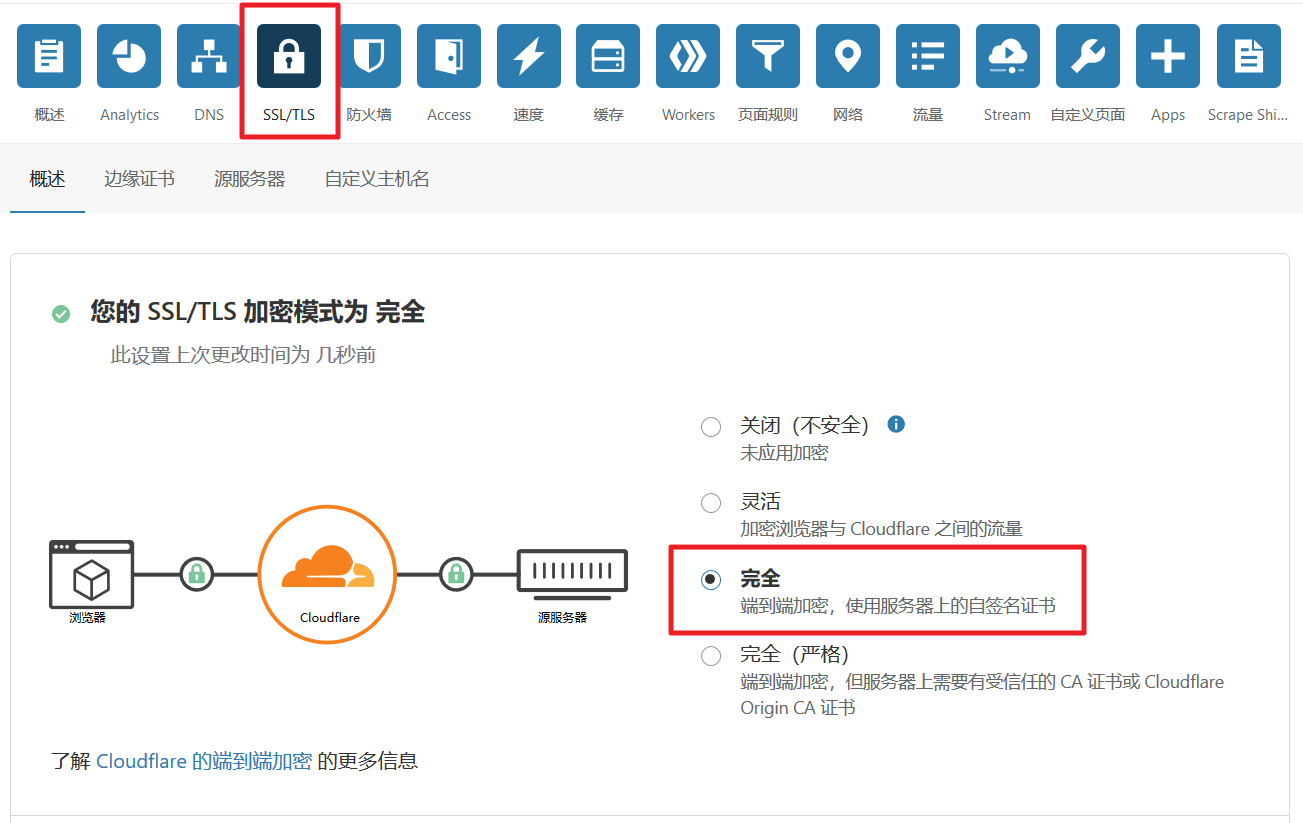
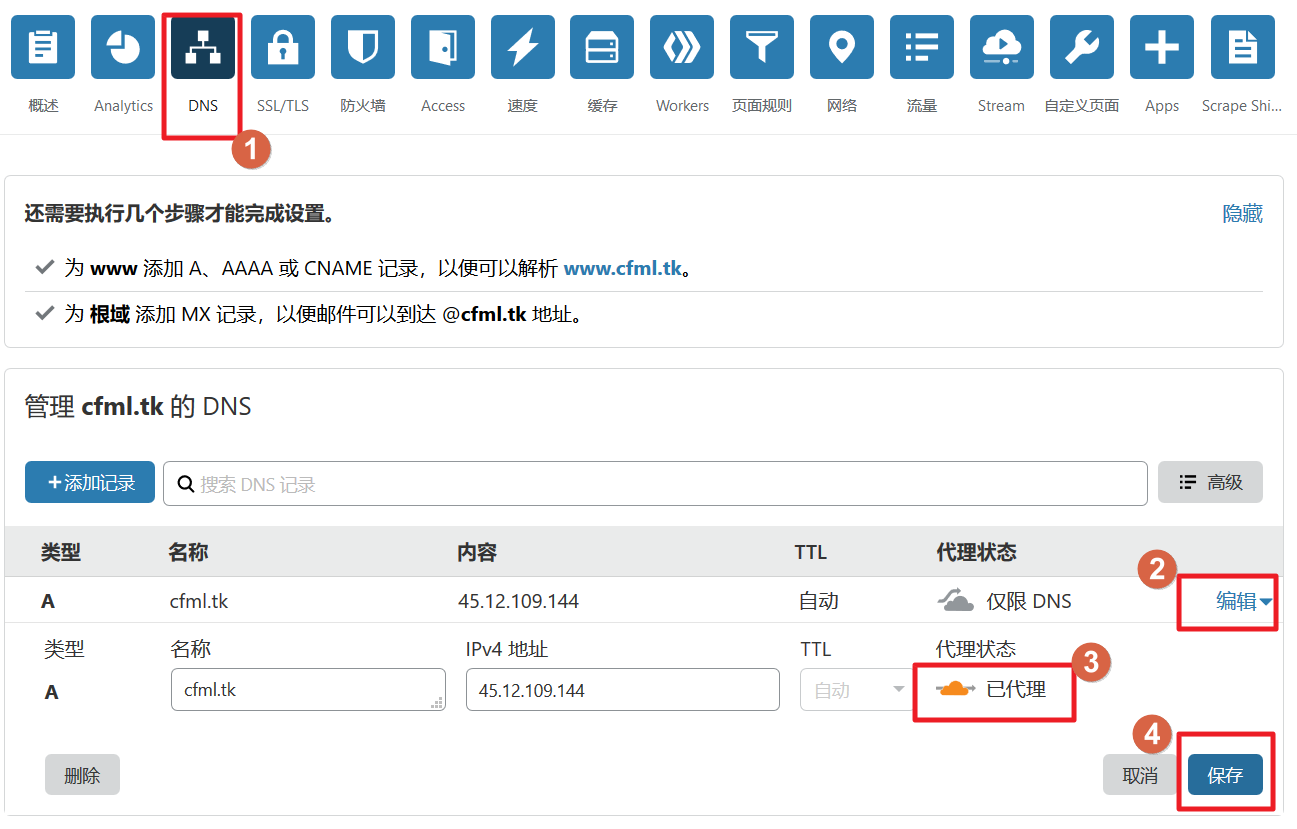
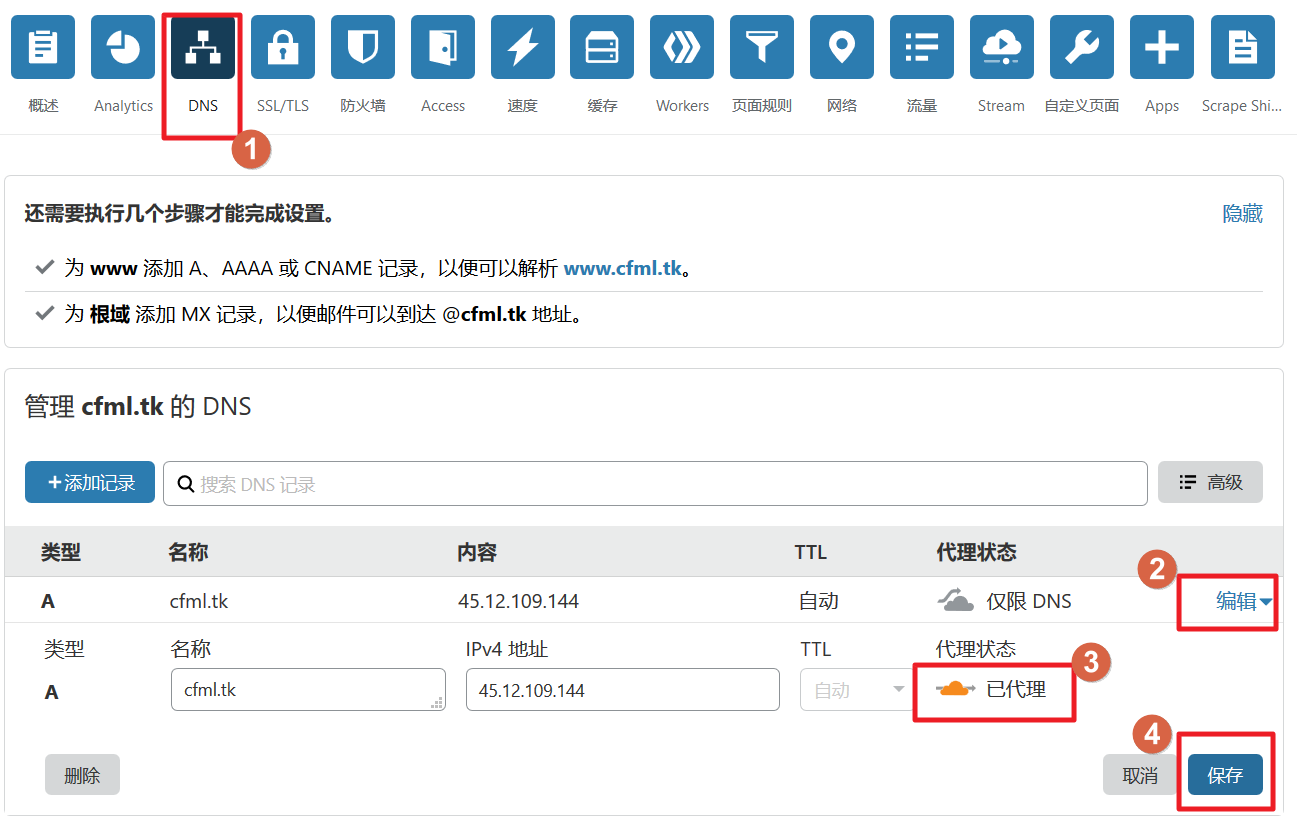
打开Cloudflare的CDN之后,家庭宽带的IPv4能访问这个梯子,实用性大大增加。
---------------------
完

 博文
博文


