PacificRack VPS 购买流程
购买链接
PacificRack 2核 1G端口 1T流量 30G存储 2G内存 免费快照 年付$10
https://pacificrack.com/portal/aff.php?aff=3729&pid=108
一次性优惠码JR049TTGG2
续费恢复到$50
https://pacificrack.com/portal/aff.php?aff=3729&pid=108
一次性优惠码JR049TTGG2
续费恢复到$50
购买流程
可以切换中文

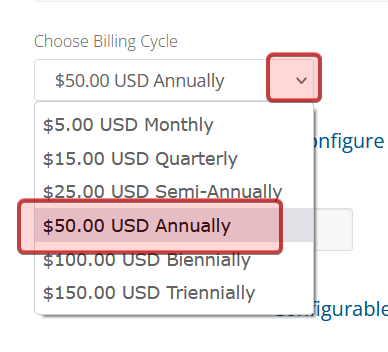
选择年付
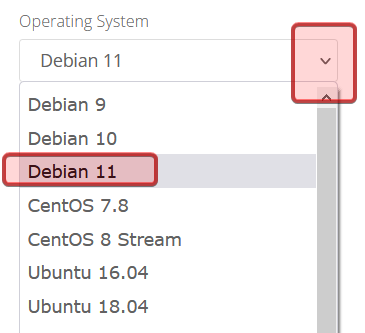
操作系统选 Debian11
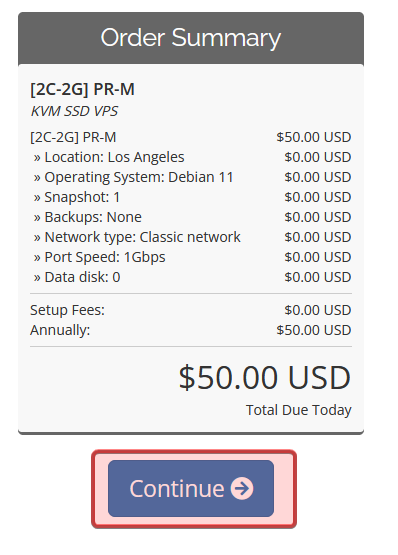
Continue
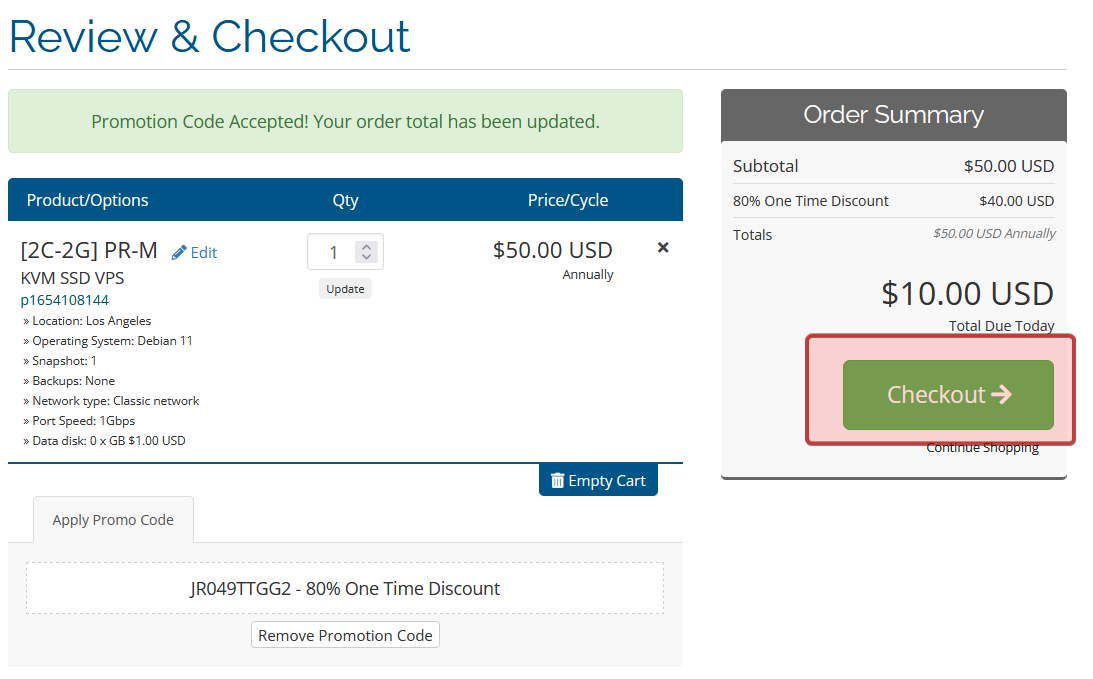
输入优惠码

年付价格变为$10,点击 Checkout
填写身份信息 设置你的账户密码
我填写的是真实的信息,如果你希望使用假信息,可以用在 http://www.haoweichi.com/Index/custom_result 上找一个假身份信息。
生成随机密码可以用下面这个工具
git.io/xkcdpw选择付款方式 同意服务条款
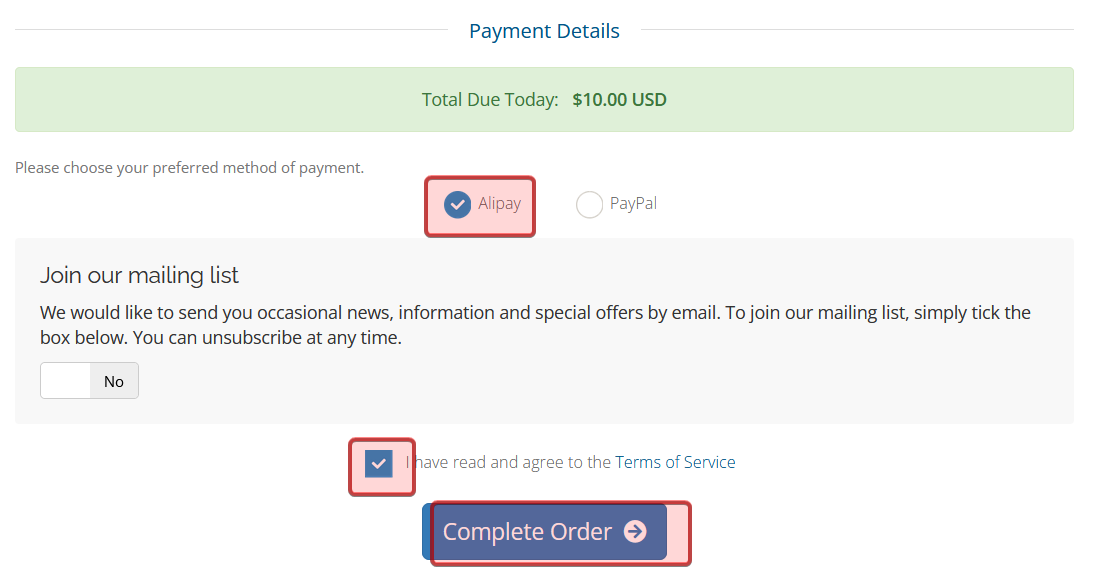
支持款项后,VPS就购买成功了
=======================================
SSH登录你的VPS
注意你的邮箱,会收到一封来自PacificRack的,标题为“您的服务器以开通成功”的邮件。
注意邮件中的以下信息

你可以用这些信息SSH登录你的VPS。

 博文
博文


