VirMach VPS 购买流程 500M带宽 500G流量 10G存储 384M内存 年付$12.5

购买链接

购买流程

付款周期
母鸡的位置
    (推荐西海岸,如Los Angeles CA, San Jose CA, Seattle WA, Phoenix AZ)
操作系统 Debin 11
年付12.50美元选洛杉矶机房安装Debian 11
去购物车
VirMach配置页的操作系统选择框与Add to Cart按钮

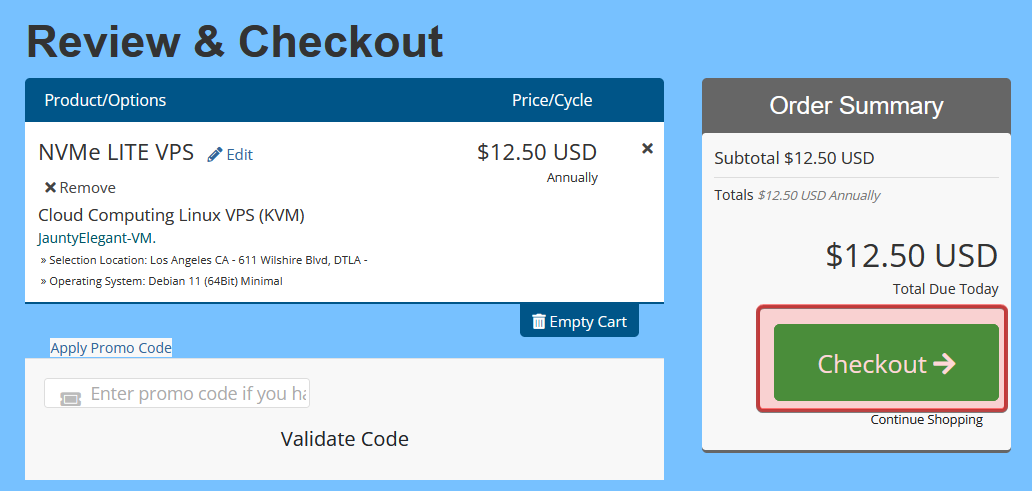
点击 Checkout
Review & Checkout页显示NVMe LITE VPS订单摘要与绿色Checkout

填写身份信息 设置你的账户密码 

VirMach对身份验证比较严格,推荐填写真实的信息,不挂梯子申请

生成随机密码可以用下面这个工具

git.io/xkcdpw

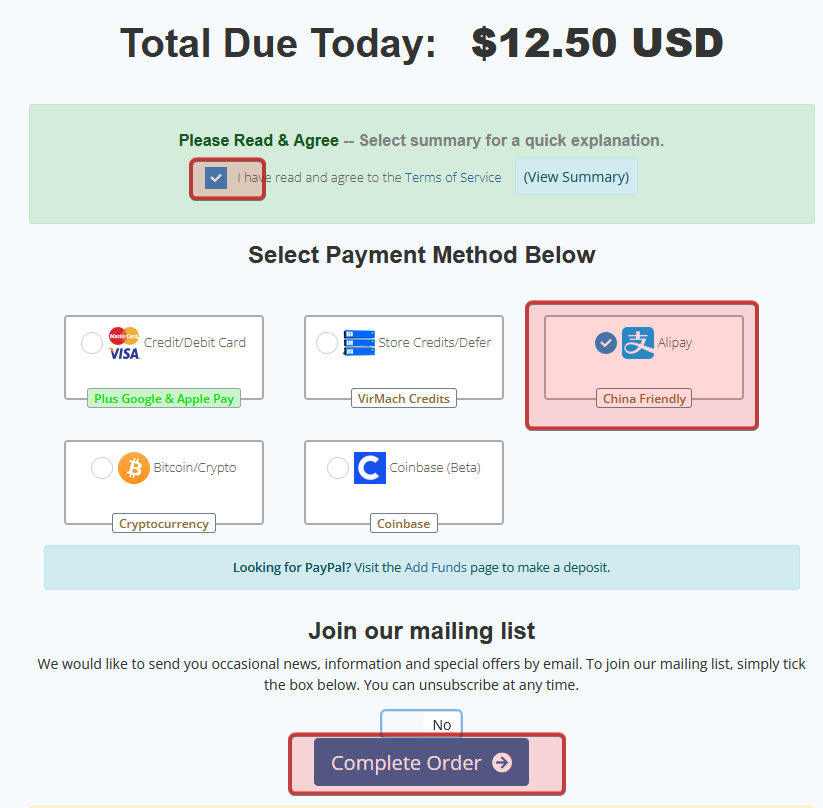
选择付款方式 同意服务条款
结算页应付12.50美元,勾选条款并选中支付宝

支持款项后,VPS就购买成功了

=======================================
VirMach感觉人手不足的样子,购买了以后不会马上开鸡,去自己的Service列表里看是Pending状态。我等了一天才开鸡。
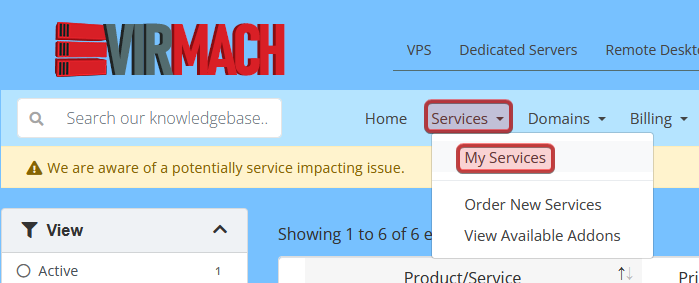
网站顶部Services下拉菜单高亮My Services

多说一句,VirMach申请重装系统说不定不知道要等多久,还不如自己VNC登录了手动安装操作系统。

=======================================

SSH登录你的VPS

在VirMach的管理后台,进入你的VPS的管理面板,拉到下面,这里就是公网IP和root密码
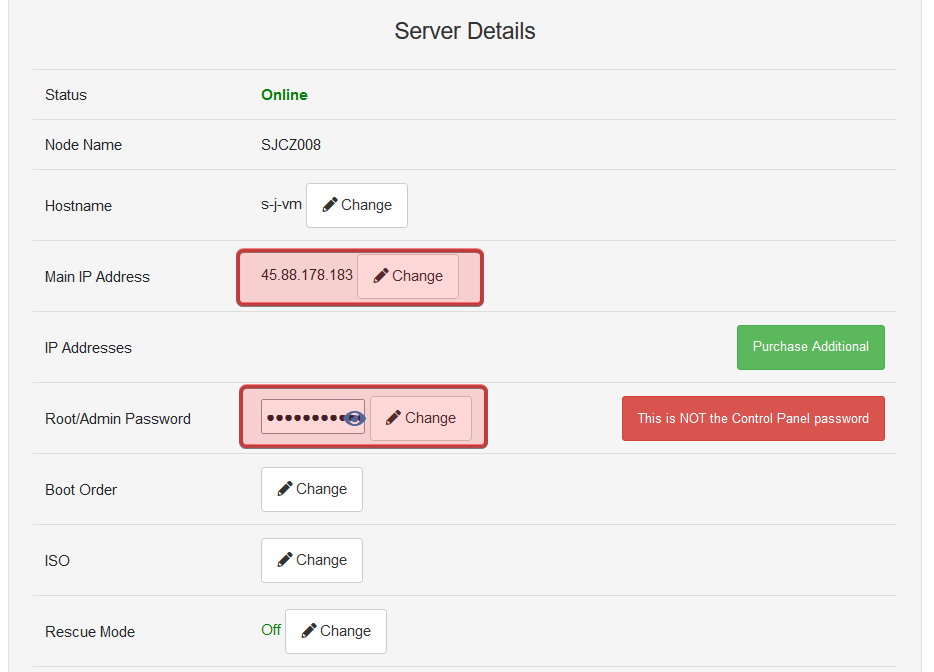
服务器详情页红框标出主IP与Root密码

* 注意,如果经过了手动安装操作系统,root密码以你安装时的为准。


如果还没有SSH工具,推荐使用 Xshell(官方中文 免费 用邮箱注册一个Free For Home的License就行)

回到 <如何搭建你的第一个V2Ray梯子> 继续你的翻墙大业。:) 

视频统计面板显示VirMach San Jose与巴音布鲁克草原

评论