RackNerd VPS 购买流程 年付 $21.99 1G端口 3T流量 20G存储 1GB内存
购买链接
购买流程
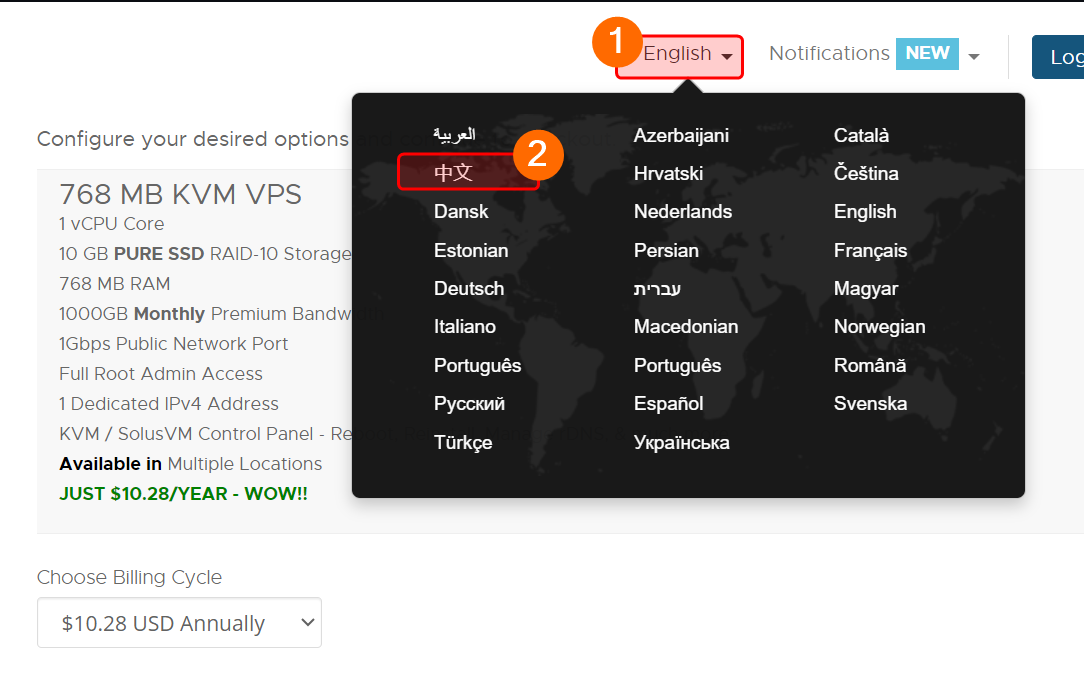
可以切换中文

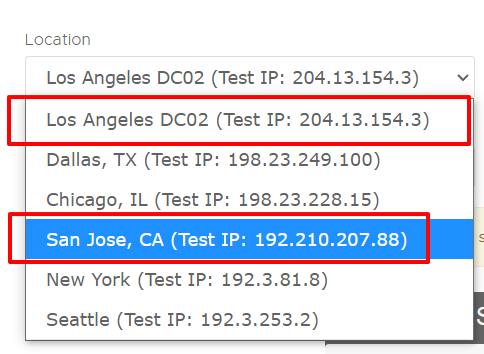
机房位置选择西海岸,比如 Los Angeles 或者 San Jose, Seattle
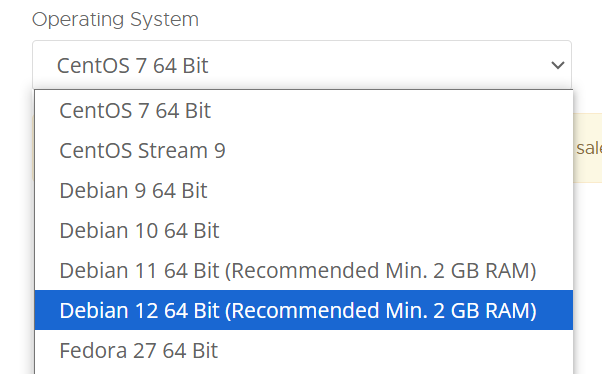
操作系统选择Debian12
(忽略那个最小内存值的建议. 个人使用, 纯搭梯子, 1G内存足够了)
继续购物车

结账

填写身份信息 设置你的账户密码
我填写的是真实的信息,如果你希望使用假信息,可以用在 http://www.haoweichi.com/Index/custom_result 上找一个假身份信息。
生成随机密码可以用下面这个工具
git.io/xkcdpw选择付款方式 同意服务条款
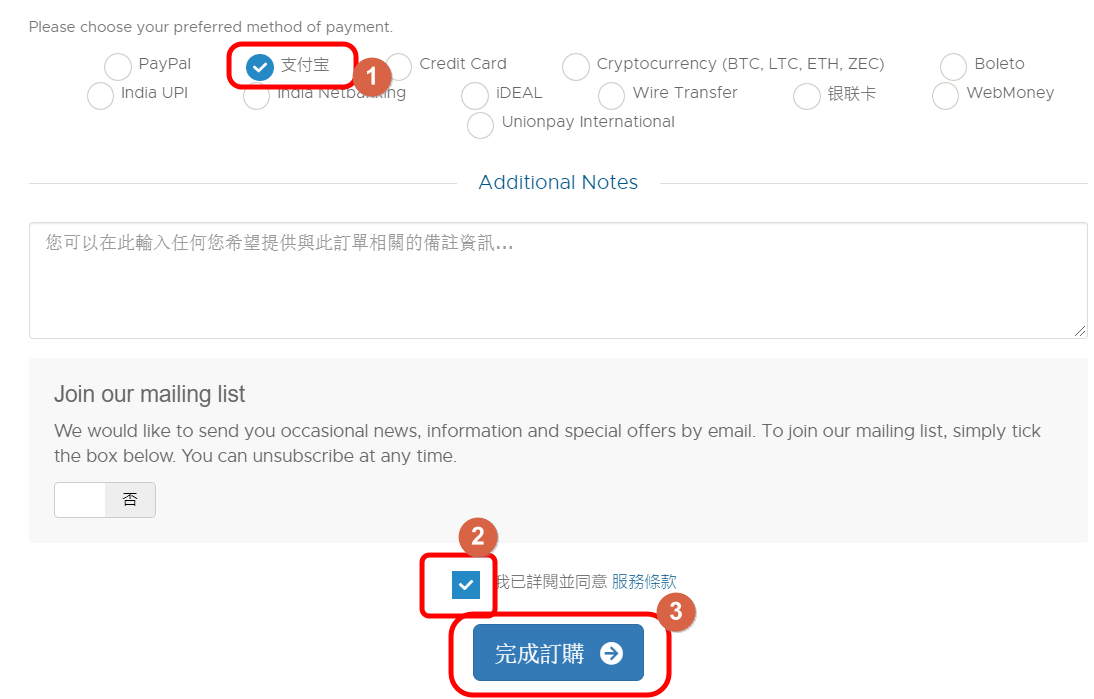
点击 Pay Now

支持款项后,VPS就购买成功了
=======================================
SSH登录你的VPS
注意你的邮箱,会收到一封来自racknerd.com的,标题为“VPS Login Information”的邮件。
注意邮件中的以下信息

你可以用这些信息SSH登录你的VPS。
如果还没有SSH工具,推荐使用 Xshell(官方中文 免费 用邮箱注册一个Free For Home的License就行)
返回 <如何搭建你的第一个V2Ray梯子> 继续你的翻墙大业。:)

 博文
博文


https://my.racknerd.com/aff.php?aff=1374&pid=679
回复删除1G端口 2T流量 10G存储 768M内存
年付 $11.88
https://my.racknerd.com/aff.php?aff=1374&pid=735
1G端口 4T流量 25G存储 1G内存
年付 $12.98
https://my.racknerd.com/aff.php?aff=1374&pid=358
回复删除1G端口 3T流量 17G存储 1G内存 年付 $10.98